

.svg)
.svg)
.svg)
.svg)



.svg)




.svg)
.svg)

Ferramentas de saúde são frequentemente complexas, de alto risco e repletas de fluxos de trabalho, então a maneira como as empresas orientam novos usuários pode determinar o sucesso ou o fracasso da adoção.
Neste estudo de caso, analisamos como 13 plataformas de HealthTech fazem o onboarding dos seus usuários, o que fazem bem, onde falham e o que você pode aprender com elas ao projetar sua própria experiência de onboarding.
Aqui estão os destaques para quem tem pouco tempo: 👇🏻
Resumo
- Ensora Health: Experiência de onboarding estruturada com checklists claros e tutoriais interativos. Um forte exemplo de priorização entre educação de produto básica e avançada através de dois checklists separados.
- Carepatron: Central de recursos dentro do aplicativo bem estruturada com guias interativos de fácil leitura e tutoriais em vídeo acessíveis.
- Healthie: Checklist de onboarding altamente organizado com subtarefas e tutoriais interativos que apoiam a autoeducação passo a passo.
- Tebra: Fluxos de demonstração interativos pré-gravados e polidos e uma galeria de tutoriais bem organizada agrupada por produto.
- SimplyBook.me: Fluxo de configuração limpo apoiado por uma playlist de vídeo focada apenas nos fundamentos que coloca os usuários em ação rapidamente.
- Noterro: Onboarding leve fortalecido pela Lucy, a assistente de IA dentro do aplicativo que fornece ajuda clara e passo a passo sob demanda.
- NextGen EHR: Experiência de demonstração personalizada baseada em casos de uso, onde a relevância dos recursos é classificada e os guias interativos em vídeo são selecionados de acordo.
- Jane App: Oferece uma galeria de vídeos tutoriais para apoiar o onboarding sem período de teste, embora a estrutura seja menos clara e os vídeos estejam desatualizados.
- Zanda: Fornece guias em vídeo recentes e bem categorizados com fortes indicações visuais que facilitam o acompanhamento do fluxo de trabalho.
- Doxy.me: Usa estados vazios para FAQs e orientação incorporada ao aplicativo.
- IntakeQ: Depende de orientação mínima dentro do aplicativo e uma central de ajuda não estruturada enquanto envia e-mails de onboarding (em excesso) que oferecem pouco valor.
- Charity Tracker: não tem orientação dentro do aplicativo, contas de demonstração confusas e um único vídeo de treinamento longo de 2 horas que é esmagador para novos usuários.
- ClinicSense: fornece guias interativos em vídeo para apenas 4 dos 17 recursos, resultando em educação limitada do produto e lacunas importantes de conteúdo.
Bons exemplos de onboarding em HealthTech
Ensora Health
Ensora Health é uma plataforma de EHR e gerenciamento de consultório construída especificamente para profissionais de saúde mental e reabilitação.
Ela segue uma estratégia guiada pelo produto e oferece um teste gratuito de 21 dias, permitindo que clientes potenciais explorem a plataforma e experimentem seu valor em primeira mão.
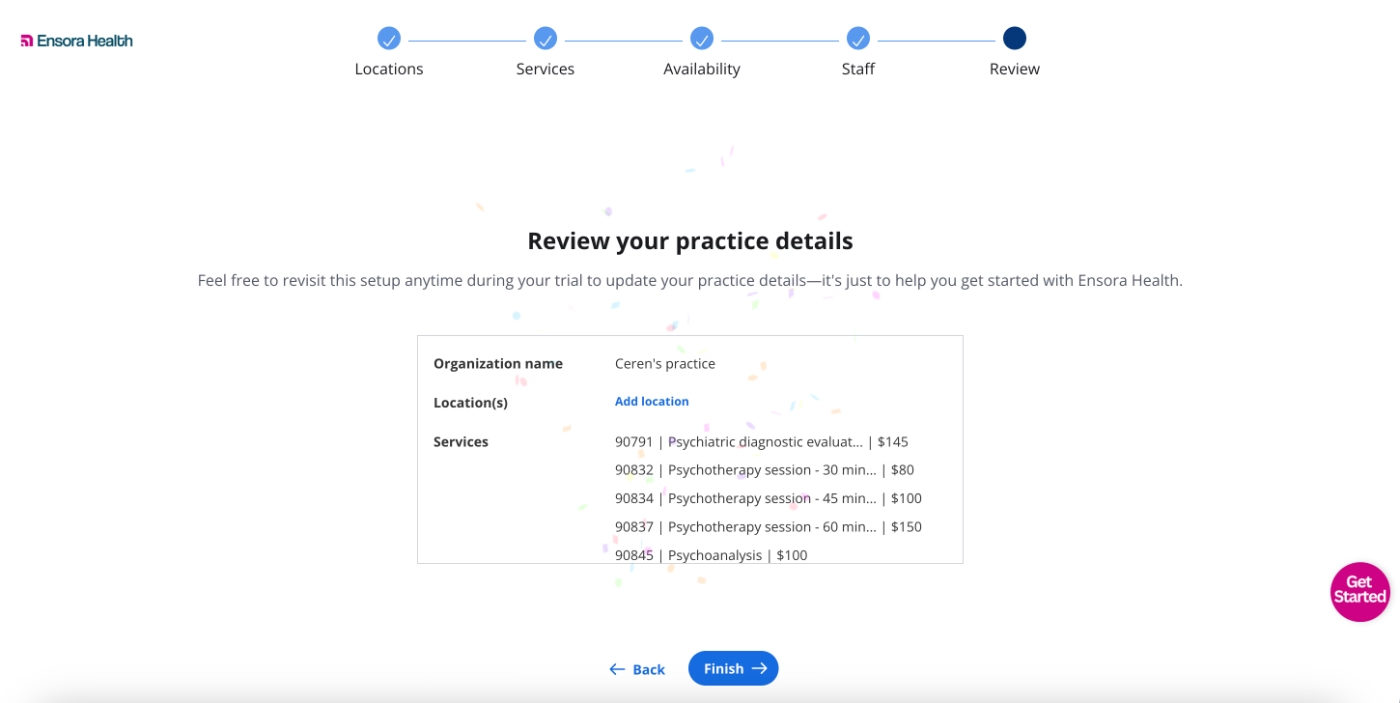
Para ajudar os usuários em teste a alcançar seus momentos Aha! rapidamente, e sem perder o interesse ou se sentir sobrecarregados, a Ensora Health fornece uma configuração guiada rápida. A configuração consiste em cinco etapas e permite que os usuários em teste configurem seu consultório para que possam explorar o potencial completo do produto mais facilmente.
No entanto, a configuração não é final.
Os usuários podem editá-la mais tarde, ou até mesmo pular a configuração básica inteiramente e acessar a plataforma imediatamente.
Vamos ver o que te espera depois que você terminar (ou pular) a configuração e entrar na plataforma. 👇🏻
Central de recursos dentro do aplicativo e checklists de onboarding
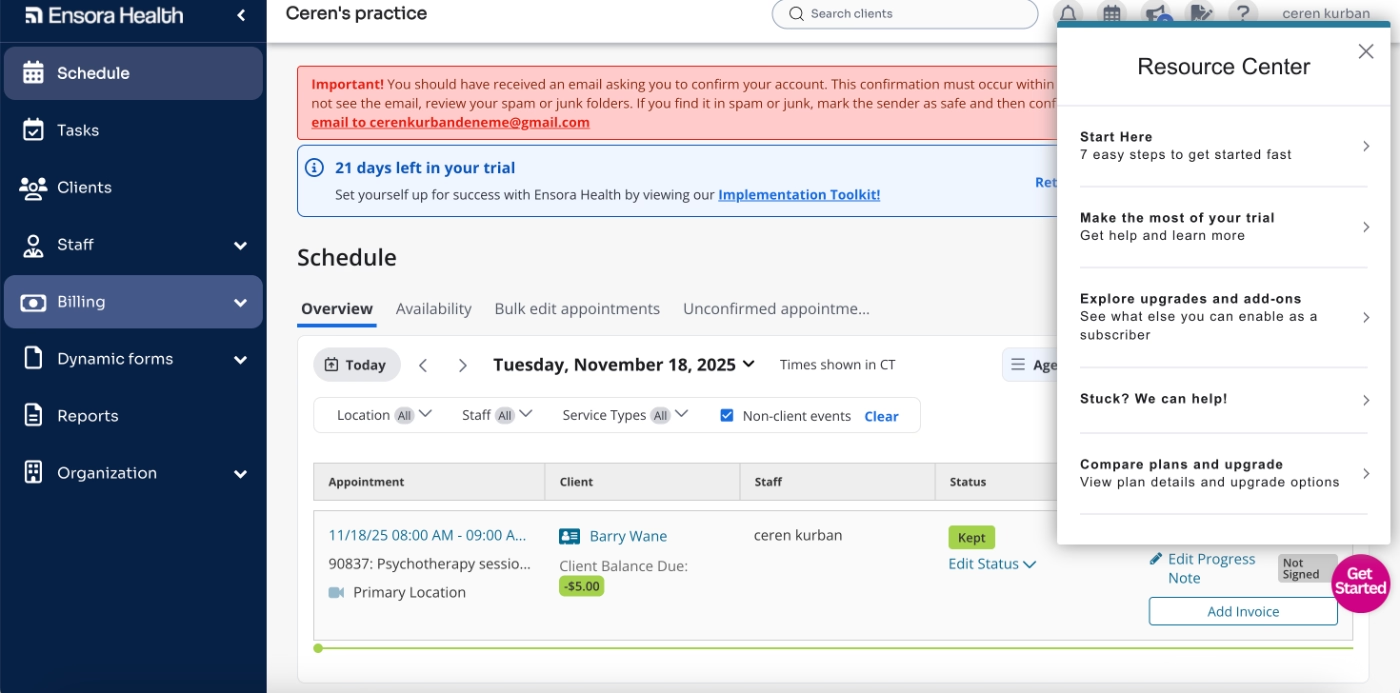
Quando você entra na plataforma pela primeira vez, a central de recursos te recebe. O primeiro item dentro dela é um checklist de onboarding incentivando os usuários a "começar aqui" e se familiarizar com a plataforma em sete etapas fáceis.
A central de recursos não está escondida.
Mesmo se você fechá-la, o widget permanece visível como um ícone rosa brilhante "Começar", bem difícil de perder.
Isso garante que novos usuários não fiquem sozinhos procurando materiais de onboarding.
O checklist de onboarding inicial consiste em sete tarefas, variando de "Assistir a um tour em vídeo de 3 min" a "Faturar uma sessão".
Embora os usuários não precisem completar essas tarefas em ordem e não haja divulgação gradual, as tarefas ainda seguem um caminho lógico: adicionar informações do consultório, criar clientes, agendar sessões e, finalmente, faturar.
Aqui está como o checklist se parece:
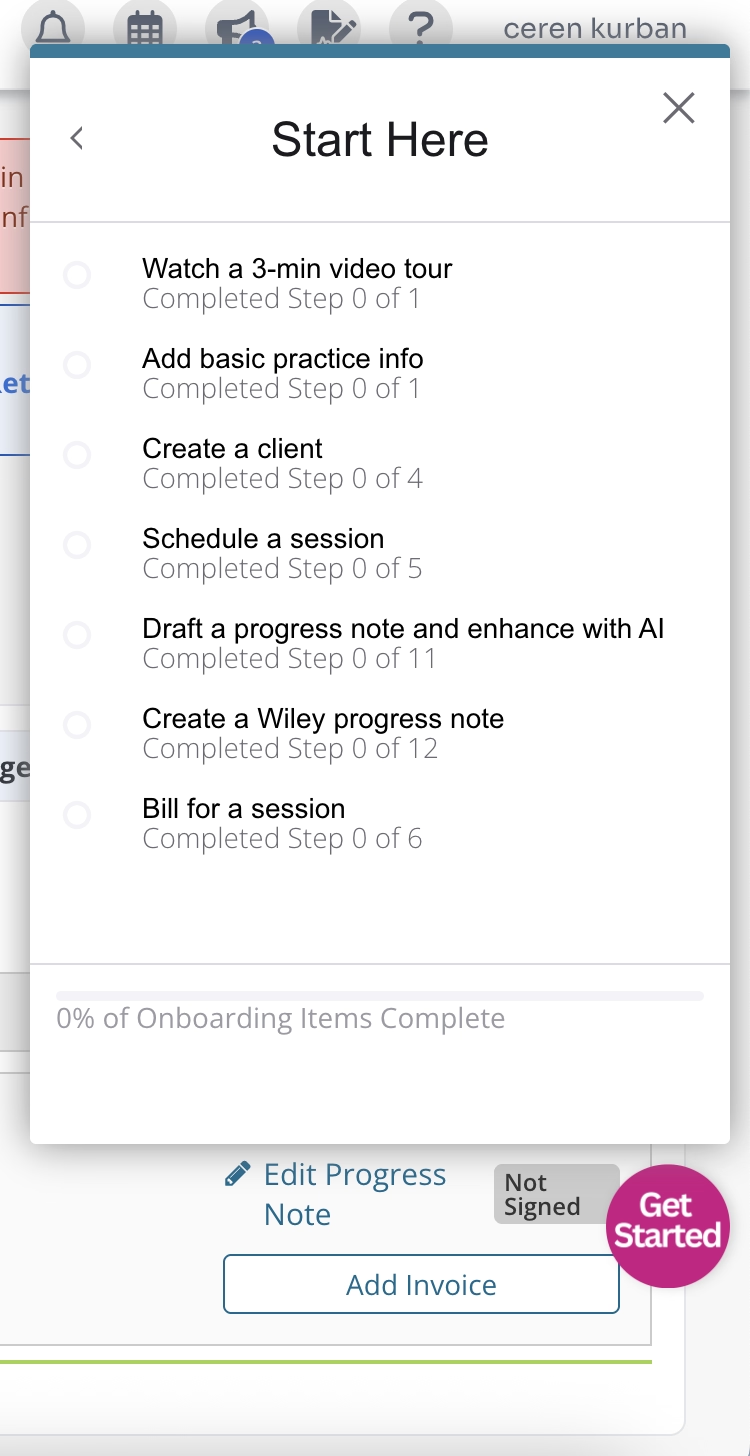
Como você pode ver, há uma barra de progresso na parte inferior do checklist, junto com indicadores de progresso individuais para cada tarefa.
Você pode ver rapidamente quantas etapas uma tarefa inclui e estimar quanto tempo pode levar para completá-la.
No entanto, embora o checklist atualize seu progresso dentro de uma tarefa, se você sair de uma tarefa pela metade, não pode retomar de onde parou, o tour reinicia da primeira etapa.
Então não temos certeza de quão útil o rastreador de progresso para etapas realmente é. 👀
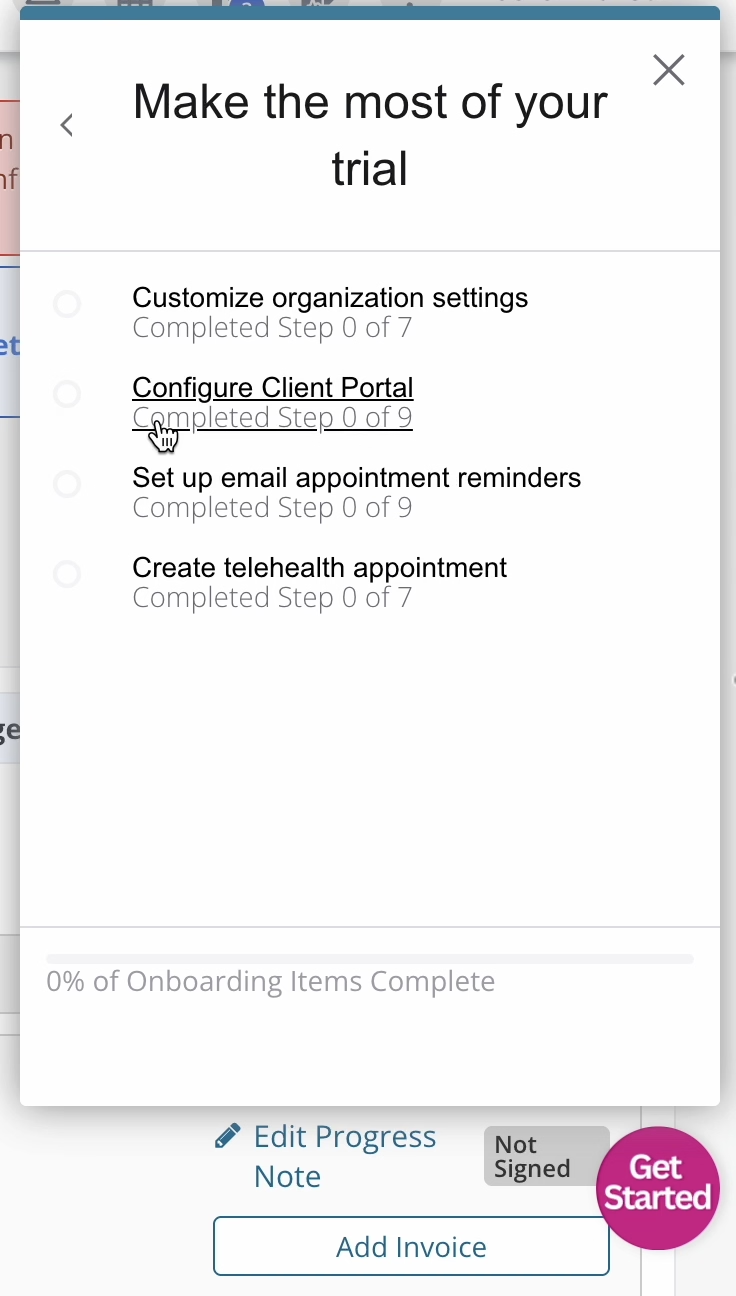
Há também um segundo checklist na central de recursos para recursos mais avançados.
Aqui está:
Guias interativos e tours pré-gravados em pop-up
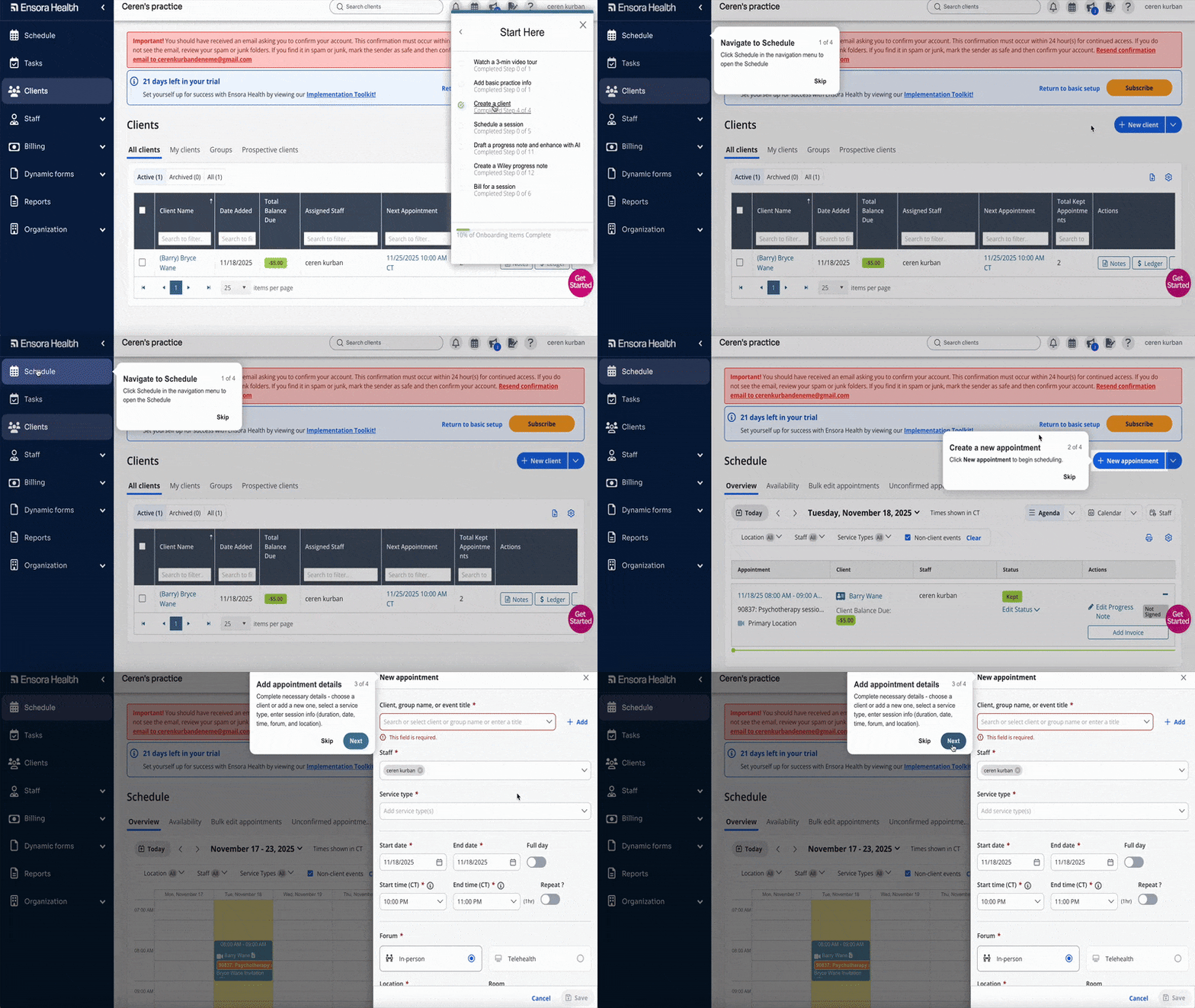
Cada tarefa no checklist de onboarding inicial lança um tutorial interativo que orienta o usuário através da conclusão dessa tarefa. Esses tutoriais usam tooltips com copy orientado à ação e fornecem explicações curtas quando necessário.
Etapas que requerem interação do usuário também são puláveis.
Por exemplo, se uma etapa pede que você insira informações do paciente mas você não está pronto para fazer isso ainda, você pode pulá-la e continuar para ver o resto do fluxo de trabalho.
Aqui está um exemplo de tutorial sobre como agendar uma consulta:
As tarefas no checklist de recursos avançados também incluem orientação de onboarding, mas não da mesma forma interativa.
Como muitos recursos avançados envolvem cliques extensos, navegação de página ou requerem dados existentes na plataforma, criar guias interativos tradicionais seria complicado.
Então, a Ensora Health oferece tours em pop-up pré-gravados e semi-interativos.
Você ainda pode navegar pelas páginas e clicar em elementos, mas tudo se move mais rápido, e você não pode se perder no meio do caminho.
Aqui está um exemplo que demonstra consultas de telessaúde:
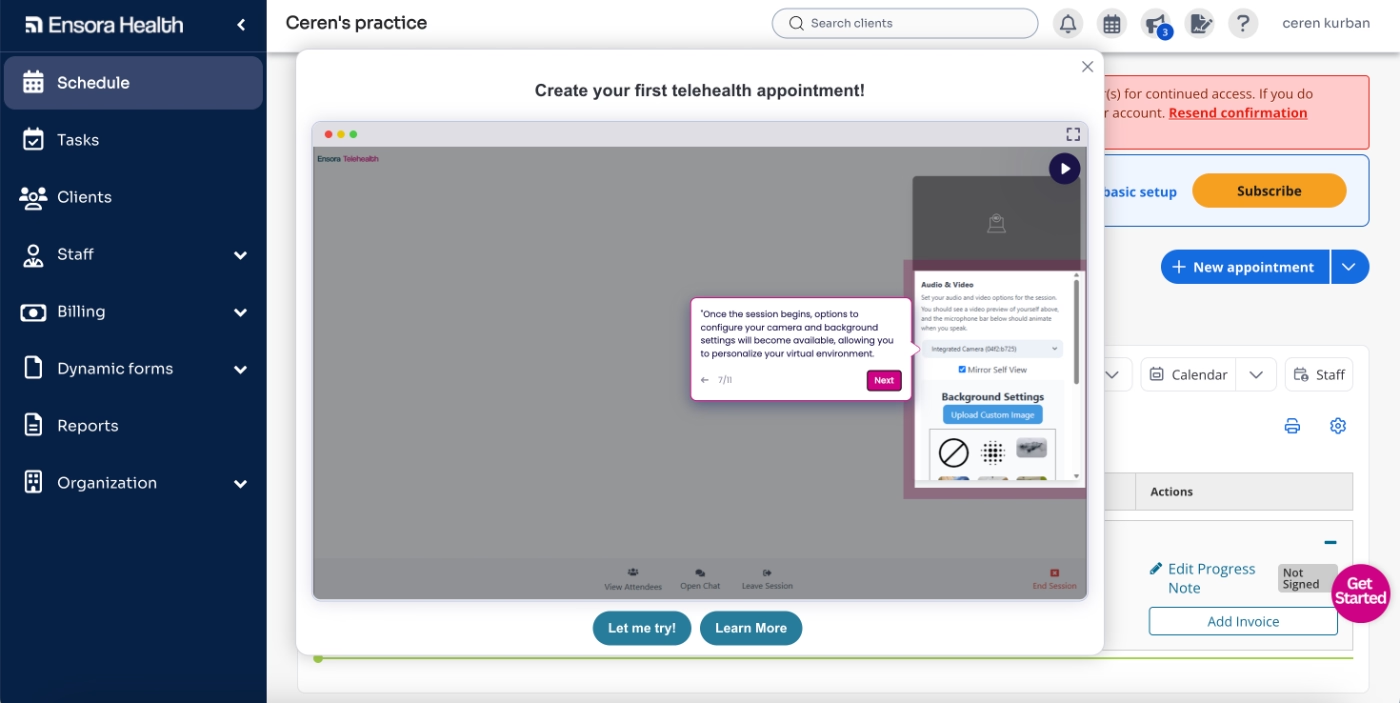
Cada pop-up também inclui CTAs incentivando os usuários a ler mais sobre o recurso em um artigo da central de ajuda ou experimentar o recurso diretamente, levando-os à seção apropriada da plataforma.
Orientação contextual com tooltips
Checklists e tutoriais não são as únicas formas de orientação que a Ensora Health fornece para novos usuários.
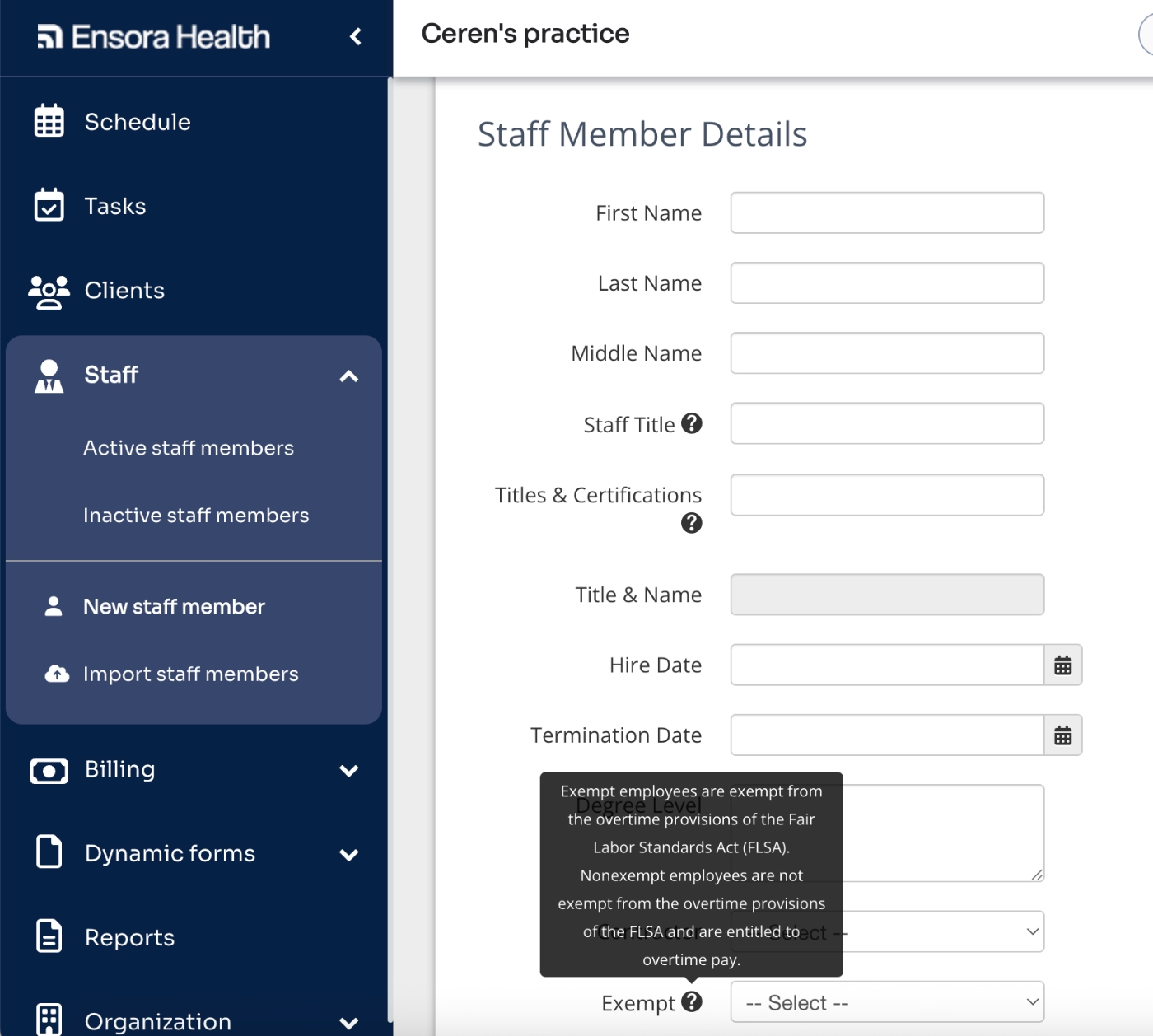
Embora estes ajudem os usuários a começar e ganhar familiaridade com a plataforma, algumas áreas requerem suporte mais contínuo, especialmente onde a padronização e precisão de entrada são cruciais.
Para essas situações, a Ensora Health usa tooltips ao passar o mouse, como este aqui:
Upsell e promoção de recursos premium
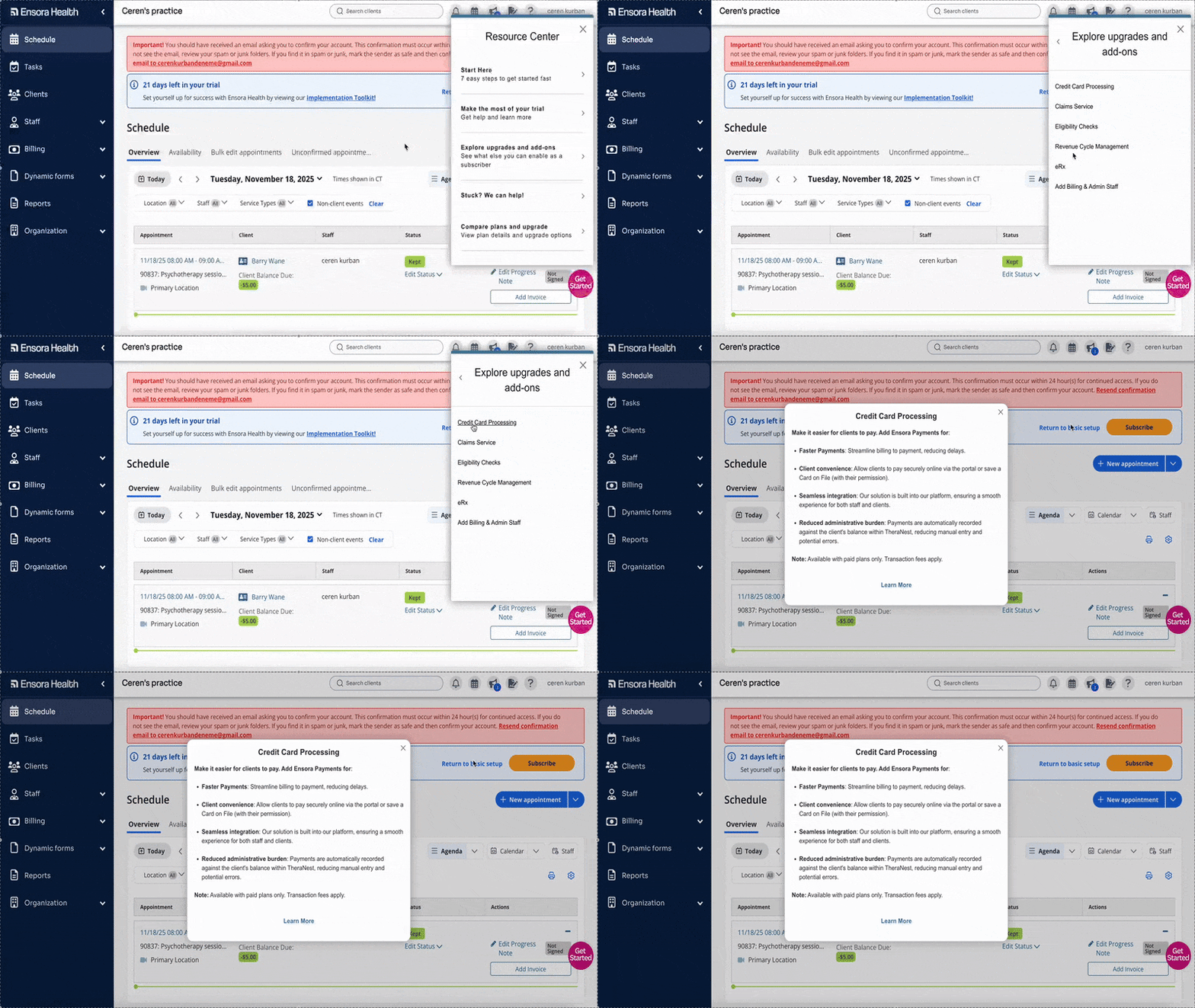
Mais uma coisa que a Ensora Health faz bem durante o onboarding é oferecer informações sobre upgrade sem pressionar os usuários a fazer upgrade prematuramente.
Na central de recursos, os usuários primeiro encontram o checklist de onboarding básico, depois o checklist de recursos avançados.
Depois de completar estes, e depois que os usuários experimentaram todos os recursos disponíveis no teste gratuito, há uma seção para upgrades e complementos.
Cada upgrade ou complemento aciona um pop-up explicando o recurso e seu caso de uso.
Melhores práticas neste fluxo de onboarding:
✅ Um fluxo de configuração rápido que cria um senso de compromisso mas não assusta os usuários em teste, já que é pulável e editável mais tarde.
✅ Dois checklists separados (um para básico e um para recursos avançados) para que os usuários não fiquem sobrecarregados, e possam ver quantas etapas cada guia interativo incluirá antes de começar.
✅ Etapas de guia interativo que requerem ação do usuário são puláveis, permitindo que os usuários aprendam o fluxo sem serem forçados a configurar as coisas imediatamente.
✅ Recursos com fluxos de trabalho longos ou aqueles que requerem dados existentes (por exemplo, informações do paciente) são demonstrados através de tours em estilo sandbox pré-gravados, reduzindo atrito e frustração.
✅ Informações críticas que se beneficiam de visibilidade repetida, como diretrizes para entradas de formulário, são entregues através de tooltips ao passar o mouse em vez de guias interativos únicos.
Carepatron
Carepatron é uma plataforma de gerenciamento de consultório de saúde que fornece ferramentas para agendamento online de pacientes, faturamento e gerenciamento geral de arquivos de pacientes.
Eles também oferecem um teste gratuito de 30 dias (bem generoso, devemos dizer) alinhado com sua estratégia de crescimento guiado pelo produto.
Para acessar o teste, os usuários completam um fluxo de configuração breve de quatro etapas que coleta informações básicas sobre seu consultório e caso de uso.
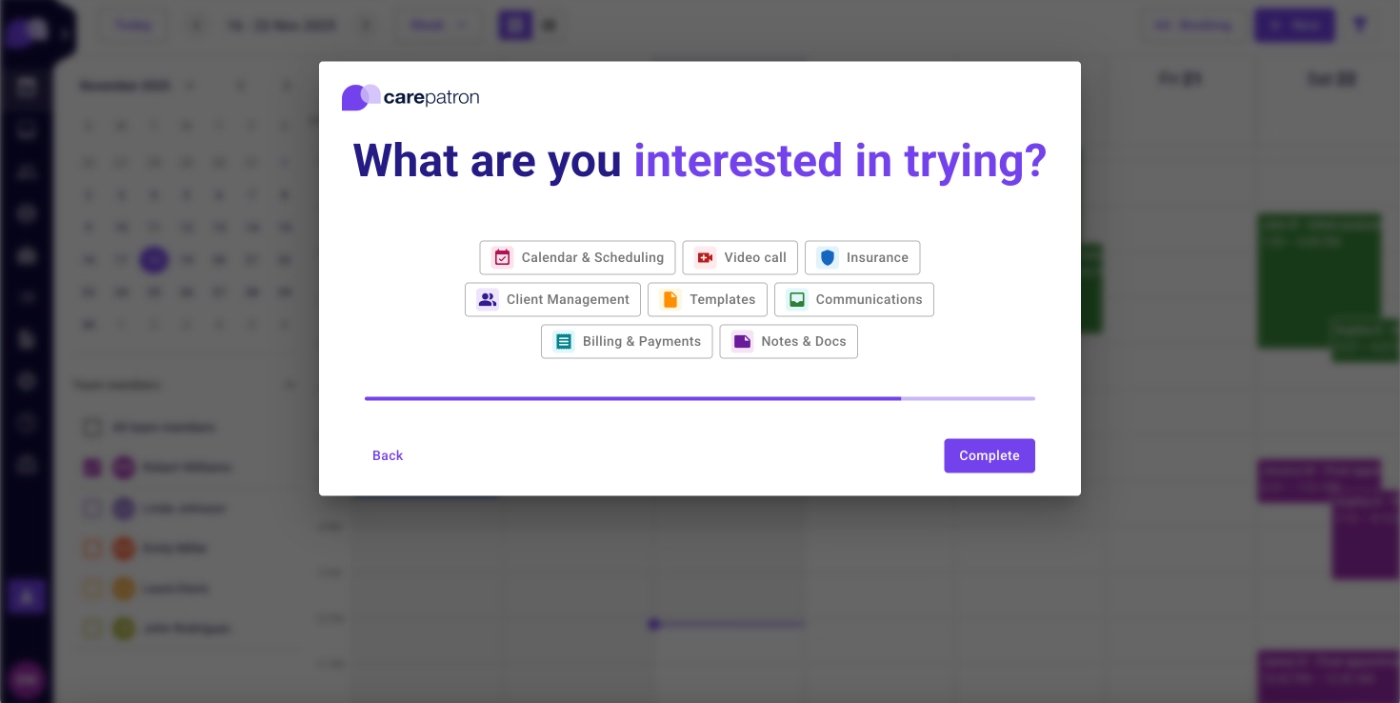
Aqui está o que a Carepatron oferece durante o teste para apoiar o onboarding e educação do usuário:
Checklist de onboarding
A Carepatron recebe novos usuários com um checklist de onboarding.
O checklist deles é ainda mais visualmente proeminente que o da Ensora Health, pois eles escurecem o fundo e abrem o checklist diretamente na barra lateral, em vez de lançar uma central de recursos completa.
Aqui está como o checklist se parece:
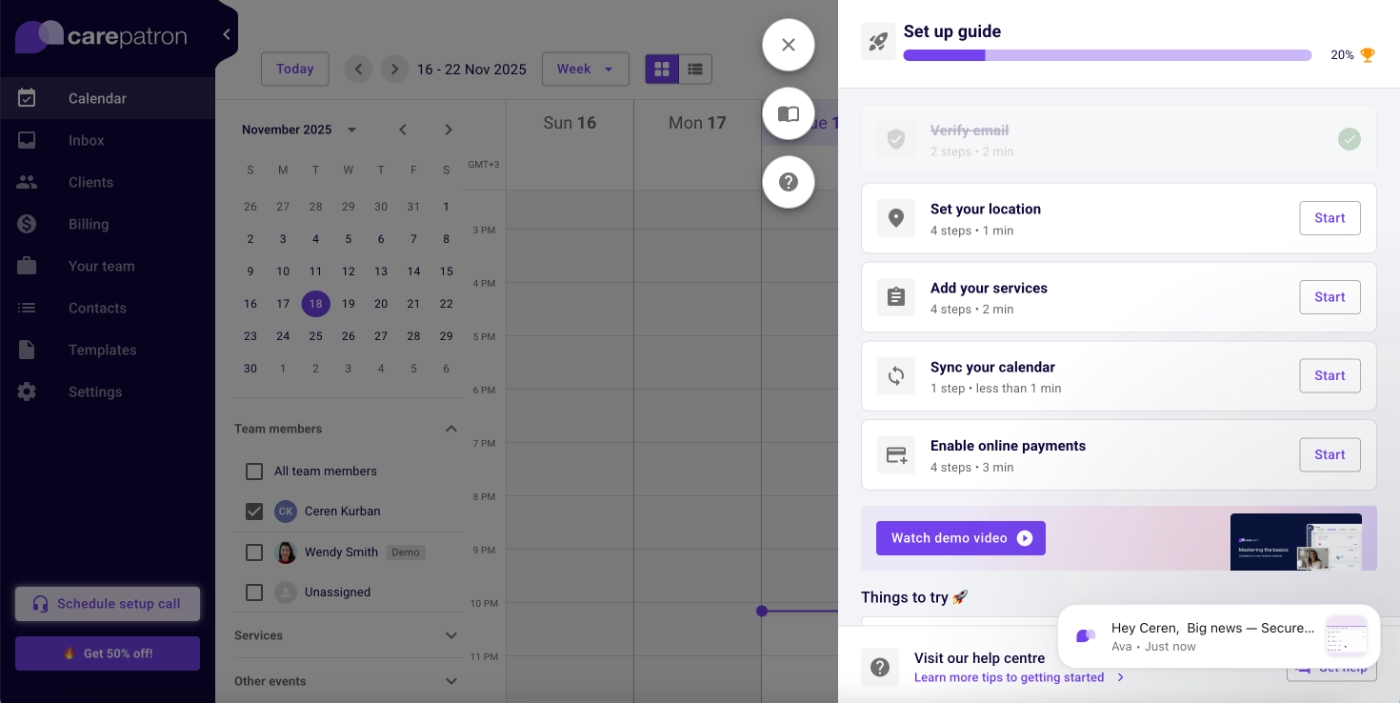
Há cinco itens no checklist, um dos quais já está marcado (verificação), já que é necessário antes de acessar a plataforma.
As tarefas são necessárias para começar a usar a plataforma, mas não orientam significativamente os usuários em teste em direção aos seus momentos Aha!. Elas focam mais em configurar o perfil do consultório em vez de ativar recursos principais.
Como essas tarefas não são focadas na ativação de recursos, elas não acionam guias interativos detalhados ou tutoriais de múltiplas etapas como os itens do checklist da Ensora Health.
Quando você clica em um CTA, como o botão "Começar" ao lado de "Sincronize seu calendário", você é levado à página relevante e vê um tooltip simples destacando o botão que inicia a tarefa relevante.
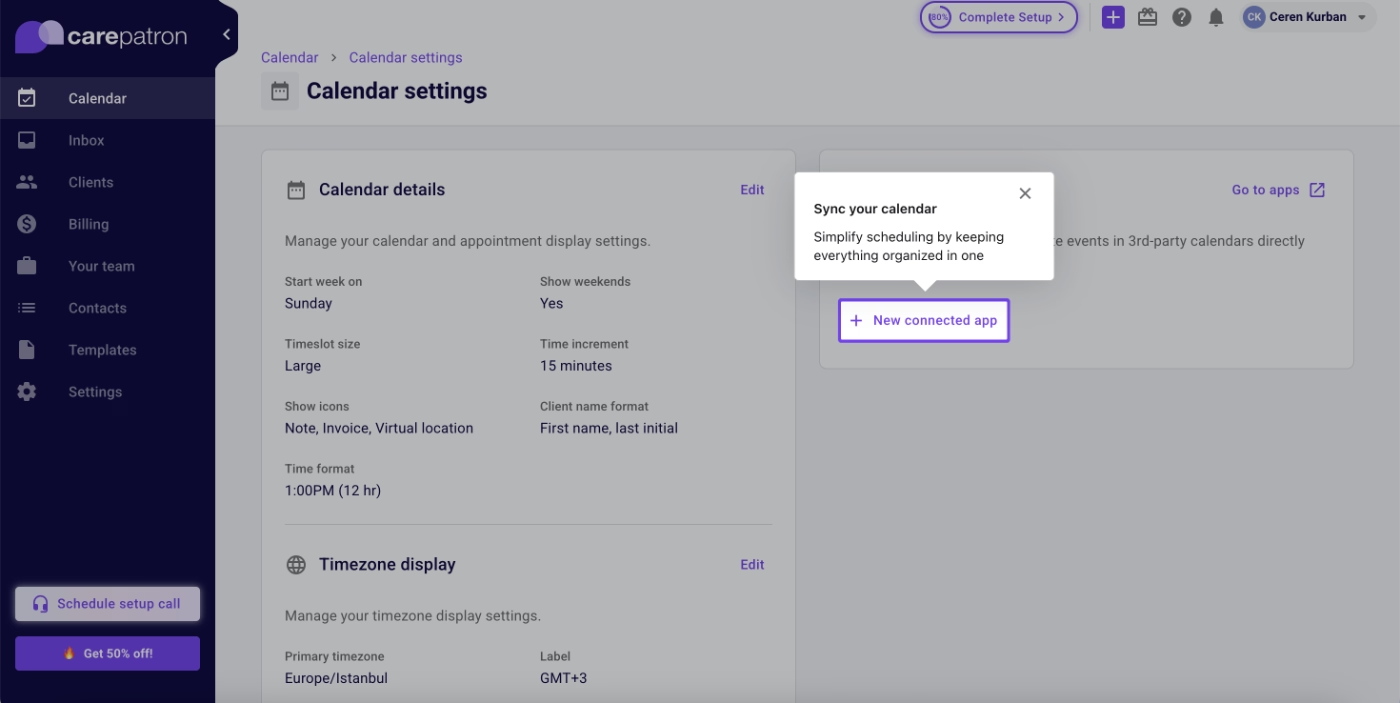
Mas esse único tooltip não é garantido para todas as tarefas também.
Por exemplo, você não vê um tooltip na página relevante para a tarefa "Adicione seus serviços".
Central de recursos dentro do aplicativo
A Carepatron não oferece tutoriais interativos, mas isso não significa que eles deixam novos usuários sem orientação.
Em vez disso, eles reúnem guias importantes de primeiros passos e documentação básica de recursos em uma categoria "Primeiros Passos" em sua central de recursos dentro do aplicativo.
Esta coleção inclui oito artigos.
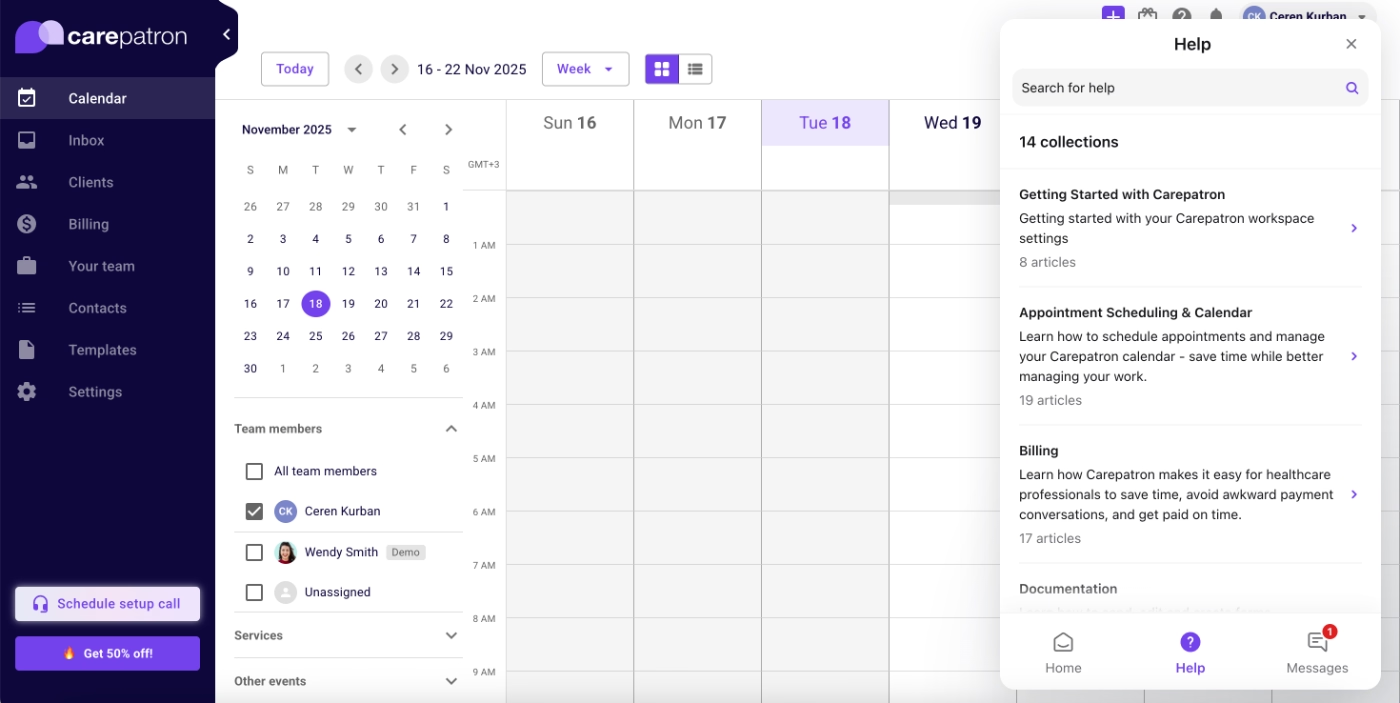
Os artigos incluem vídeos, etapas acionáveis, checklists e muitos elementos visuais para ajudar a contextualizar a informação.
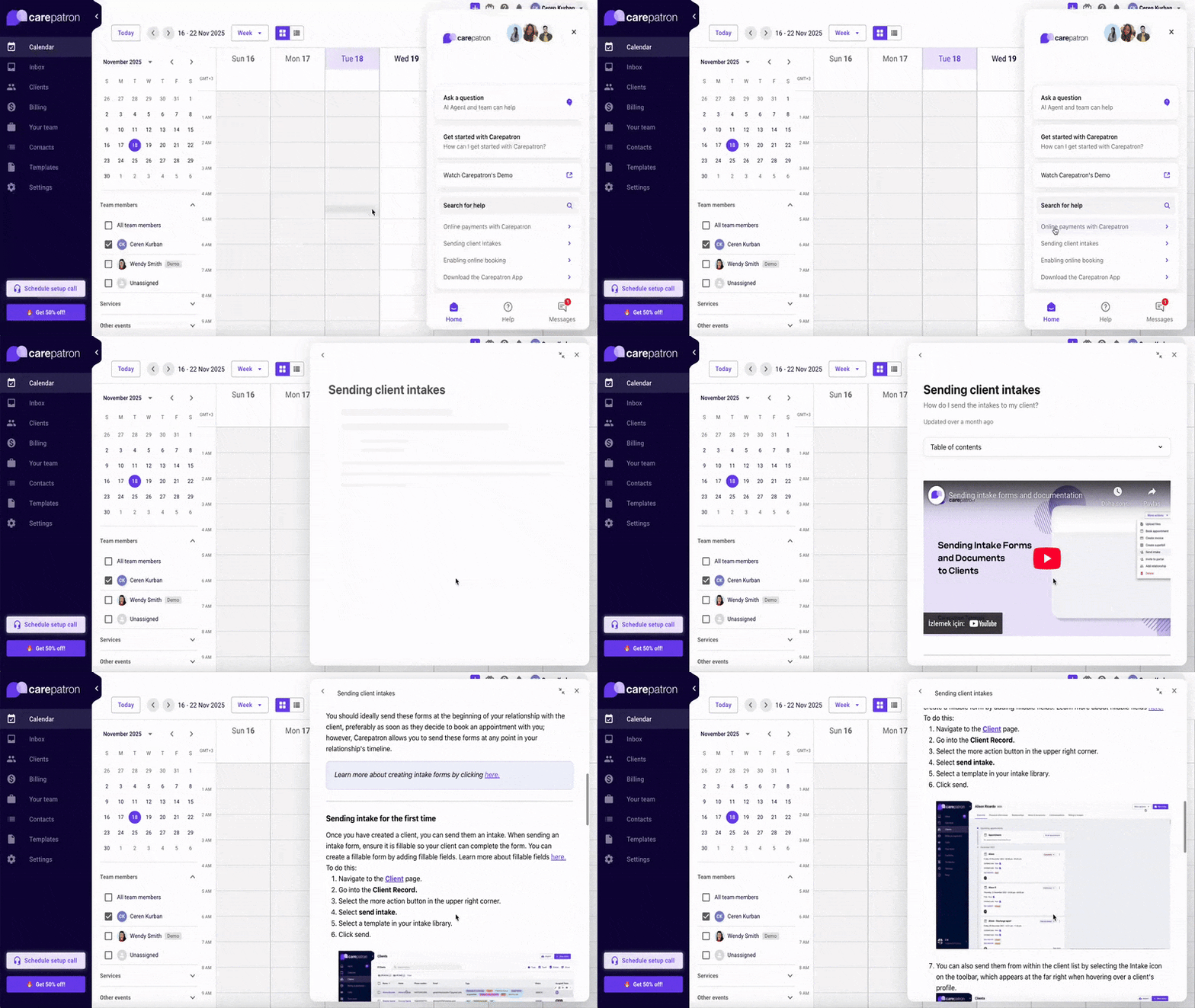
Embora esses guias não sejam interativos como os tutoriais da Ensora Health, eles ainda fornecem uma experiência de aprendizado suave, pois abrem como uma sobreposição na plataforma, então os usuários podem ler instruções sem sair do aplicativo ou alternar entre abas.
Aqui está um artigo de exemplo da central de ajuda:
Dados de exemplo e painéis
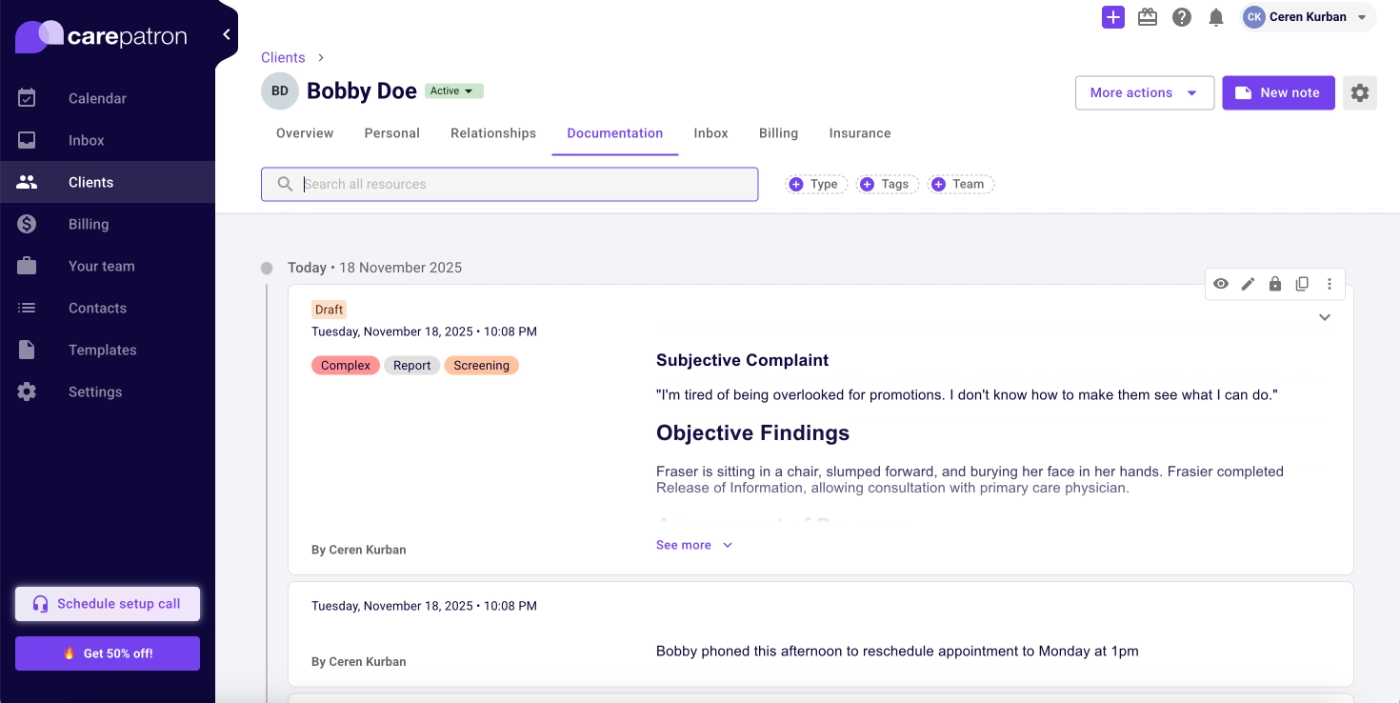
Onde a Ensora Health usa ambientes de demonstração pré-gravados para contornar a necessidade de dados existentes em fluxos de recursos avançados, a Carepatron adota uma abordagem diferente: eles fornecem dados de exemplo diretamente na plataforma.
Isso permite que os usuários explorem recursos livremente e entendam capacidades sem precisar inserir informações reais de pacientes primeiro.
Aqui está uma página de informações de paciente de exemplo com dados simulados:
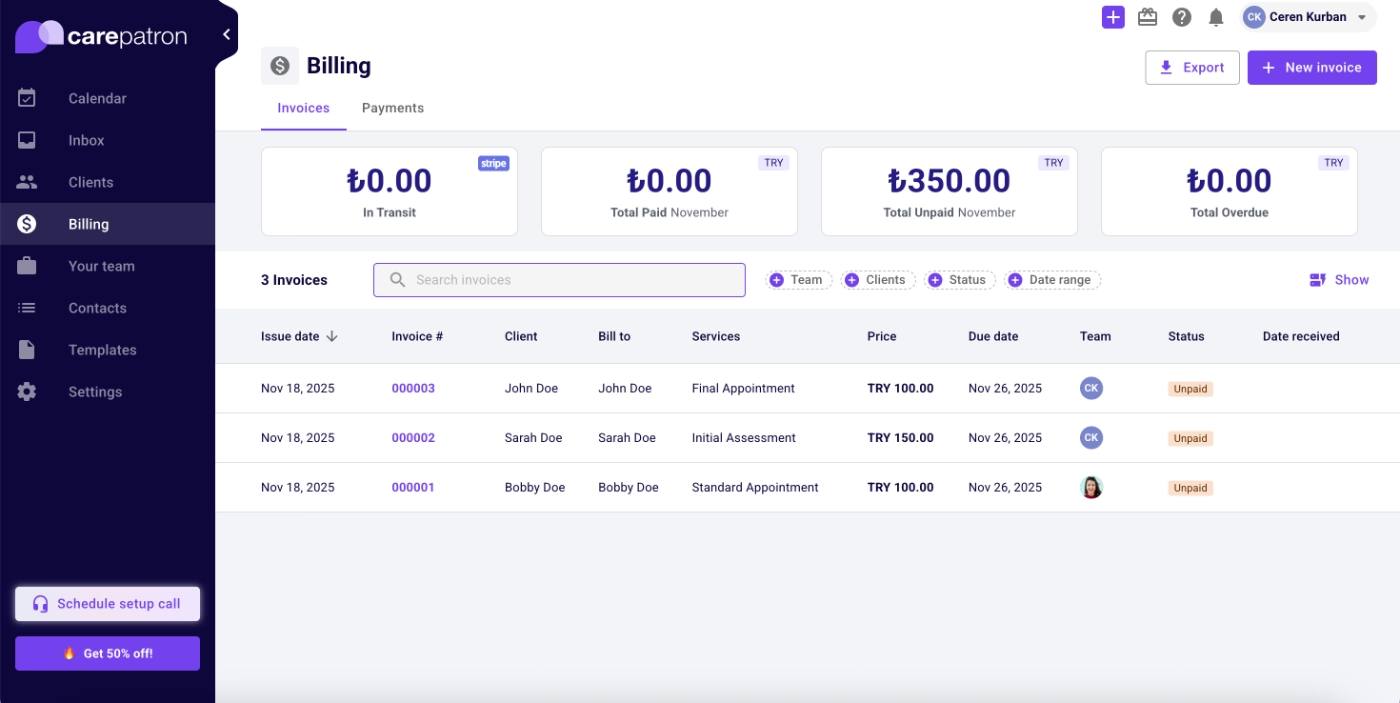
E aqui está um painel de faturamento de exemplo com faturas simuladas:
Melhores práticas neste fluxo de onboarding:
✅ O checklist de onboarding começa com um item já completado, dando aos usuários uma sensação imediata de progresso e motivação.
✅ Cada item do checklist inclui um tempo estimado de conclusão, ajudando a reduzir o esforço percebido e carga mental.
✅ A central de recursos dentro do aplicativo organiza artigos tanto por necessidades de "primeiros passos" quanto por recurso/caso de uso, facilitando para os usuários encontrarem o que precisam.
✅ Dados de exemplo permitem que novos usuários explorem significativamente a plataforma e entendam seu valor sem ter que fazer entrada de dados inicial.
Healthie
Healthie é uma plataforma de EHR e telessaúde que oferece um teste gratuito de 14 dias. Durante este teste, eles colocam forte ênfase em mostrar as capacidades e fluxos de trabalho da plataforma através de um fluxo de onboarding estruturado e detalhado.
Quando você se inscreve pela primeira vez, um modal pop-up de boas-vindas te recebe com um vídeo de demonstração curto que apresenta o valor da plataforma e casos de uso principais.
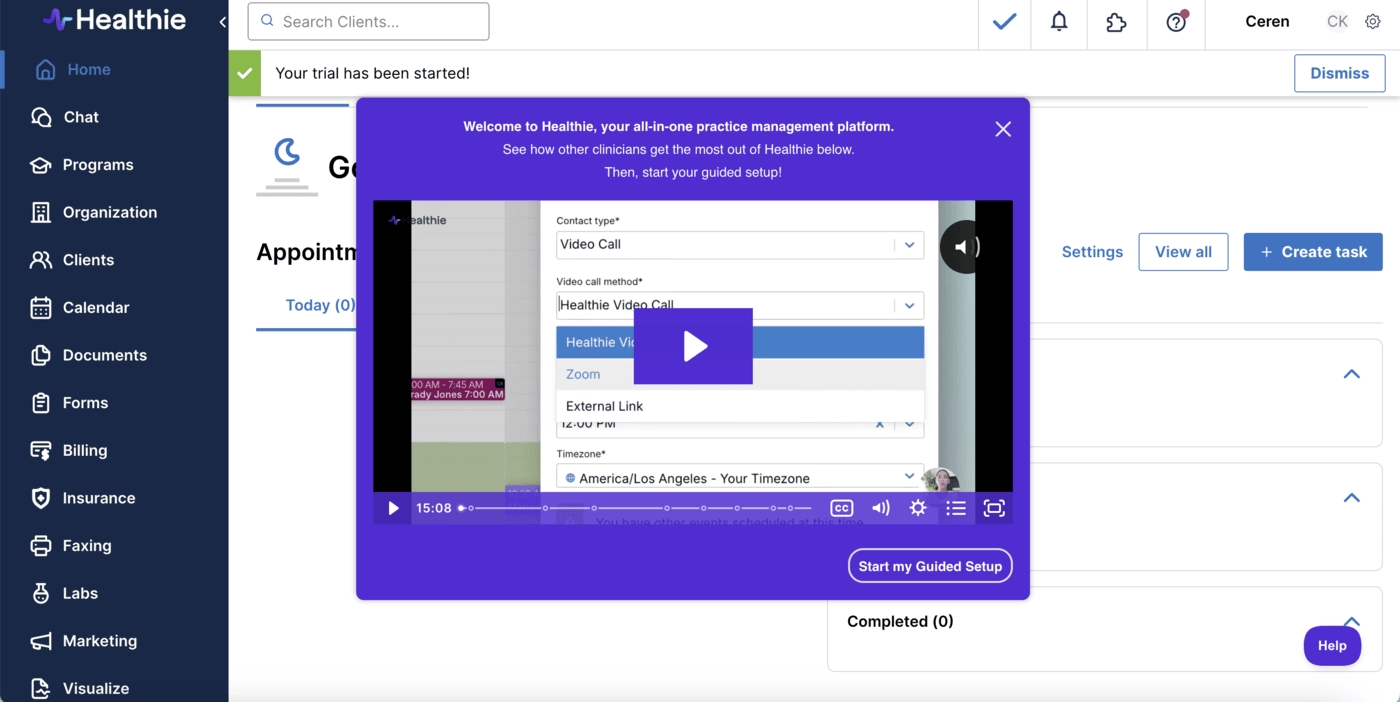
Abaixo do modal, há um botão CTA rotulado "Começar minha configuração guiada".
Clicar neste botão abre outro pop-up contendo vários guias de onboarding destacados. A partir daqui, você pode imediatamente lançar seu primeiro tutorial interativo com base no recurso em que está mais interessado, ou dispensar o modal e explorar o resto dos materiais de onboarding no seu próprio ritmo.

Aqui está o que a Healthie oferece além desta introdução rápida e amigável...
Checklist de onboarding
Como os outros exemplos que vimos, a Healthie também traz o onboarding para o centro e frente com um checklist estruturado.
O checklist contém cinco itens principais, cada um representando uma categoria de recurso principal como Formulários, Consultas e Faturamento.
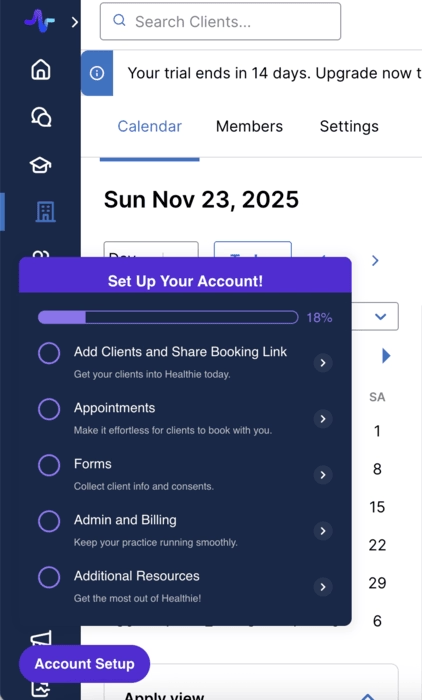
No entanto, cada item do checklist age como uma categoria, não uma tarefa única. Quando clicado, ele se expande em várias subtarefas que orientam os usuários através de fluxos de trabalho detalhados dentro daquele conjunto de recursos.
Por exemplo, aqui estão as subtarefas sob a categoria Consultas:
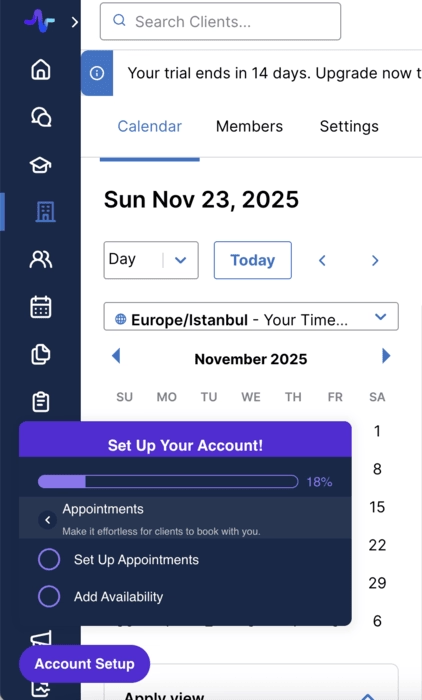
Esta estrutura aninhada permite que a Healthie divida recursos grandes e complexos em módulos de aprendizado gerenciáveis.
Também previne sobrecarga cognitiva.
Os usuários não são apresentados imediatamente com uma longa lista de tarefas, mas ainda têm acesso a orientação passo a passo completa quando abrem uma categoria.
Tutoriais interativos
Cada subtarefa no checklist aciona um guia interativo, similar em estilo à abordagem da Ensora Health. Esses guias usam tooltips curtos e orientados à ação projetados para demonstrar como os fluxos de trabalho funcionam, em vez de mergulhar em dicas avançadas ou explicações pesadas.
No final de cada tutorial, os usuários são direcionados a um artigo relevante da central de ajuda para informações mais detalhadas, uma boa transição de experiência guiada para aprendizado auto-direcionado.
Aqui está um tutorial de exemplo para criar um formulário:

Os tutoriais em si são concisos e fáceis de completar.
No entanto, a Healthie não inclui indicadores de progresso ou contadores de etapas, nem na interface do tooltip nem no checklist, então os usuários não têm uma noção de quantas etapas restam.
Para alguns usuários, isso pode criar uma leve incerteza ao passar pelos guias mais longos.
Ainda assim, o modal de celebração no final de cada tutorial adiciona um momento delicioso de reforço positivo. 🎉
Dados de exemplo
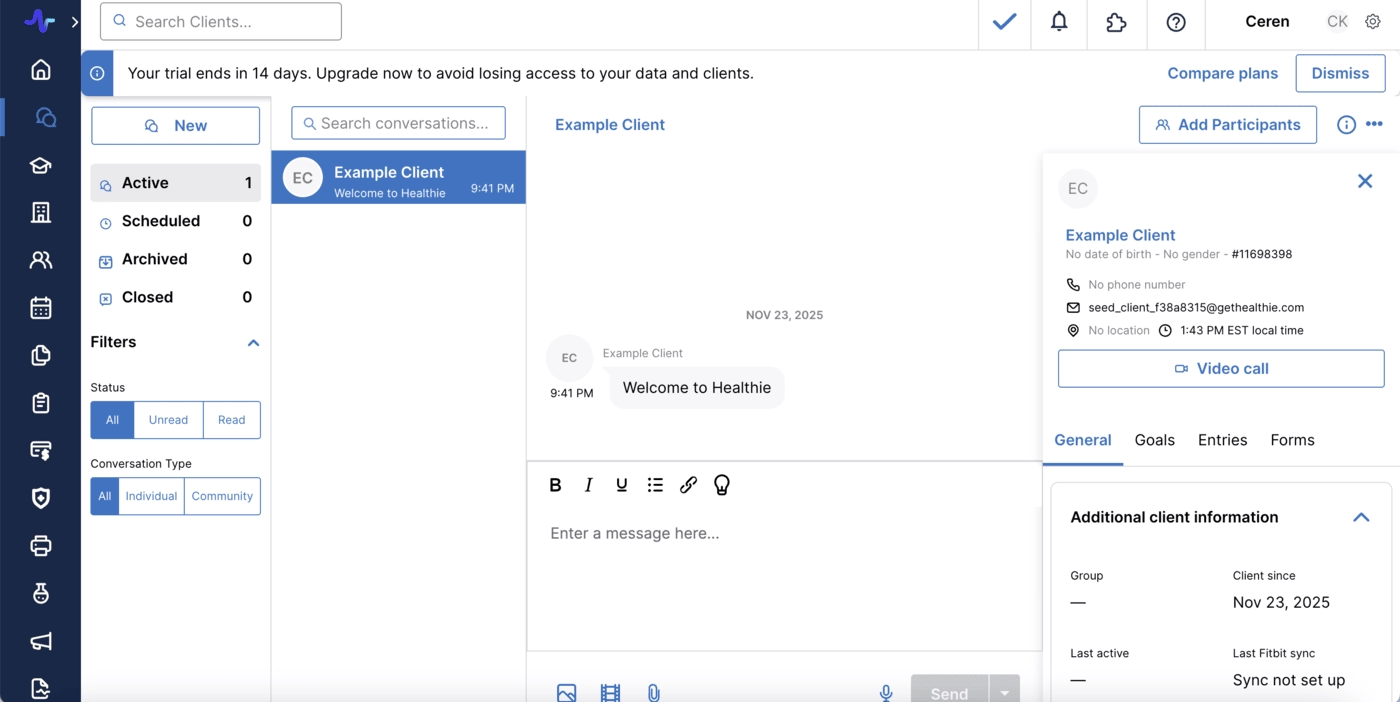
Como a Carepatron, a Healthie oferece dados de exemplo dentro do aplicativo que permitem aos usuários experimentar com recursos sem precisar inserir manualmente informações de pacientes primeiro.
Isso facilita para usuários em teste entenderem rapidamente como o sistema de mensagens funciona, ver como as notificações são exibidas e explorar diferentes registros de pacientes.
Aqui está um exemplo de um perfil de paciente simulado e histórico de chat:
Melhores práticas neste fluxo de onboarding:
✅ A pesquisa de caso de uso inicial assegura aos usuários que todos os tutoriais permanecem acessíveis mais tarde, enquanto os direciona imediatamente ao recurso que mais importa para eles.
✅ Cada guia interativo termina com um link para documentação de ajuda relevante, permitindo que os usuários mergulhem mais profundamente em questões mais nuançadas após completar o guia de alto nível.
✅ Embora o checklist de onboarding contenha um grande número de tarefas, a estrutura hierárquica evita sobrecarregar os usuários à primeira vista, pois as subtarefas aparecem apenas quando os usuários estão prontos para explorá-las.
✅ Dados de exemplo melhoram dramaticamente a exploração em estágio inicial, especialmente para plataformas como EHRs, onde a funcionalidade real não pode ser totalmente compreendida sem conteúdo no sistema.
Tebra
Tebra é uma plataforma tudo-em-um de gerenciamento de consultório e engajamento de pacientes projetada para consultórios de saúde independentes. Ela oferece uma ampla suíte de produtos, incluindo agendamento, faturamento, telessaúde, admissão de pacientes, marketing e gerenciamento de reputação, cada um com numerosos recursos e fluxos de trabalho.
Devido a este extenso ecossistema de produtos, seria quase impossível exibir todos os recursos de onboarding ou guias interativos dentro do aplicativo durante uma sessão de usuário pela primeira vez.
Em vez disso, a Tebra adota uma abordagem diferente e pré-grava tours guiados de produtos e os apresenta em uma galeria de onboarding centralizada e sempre acessível.
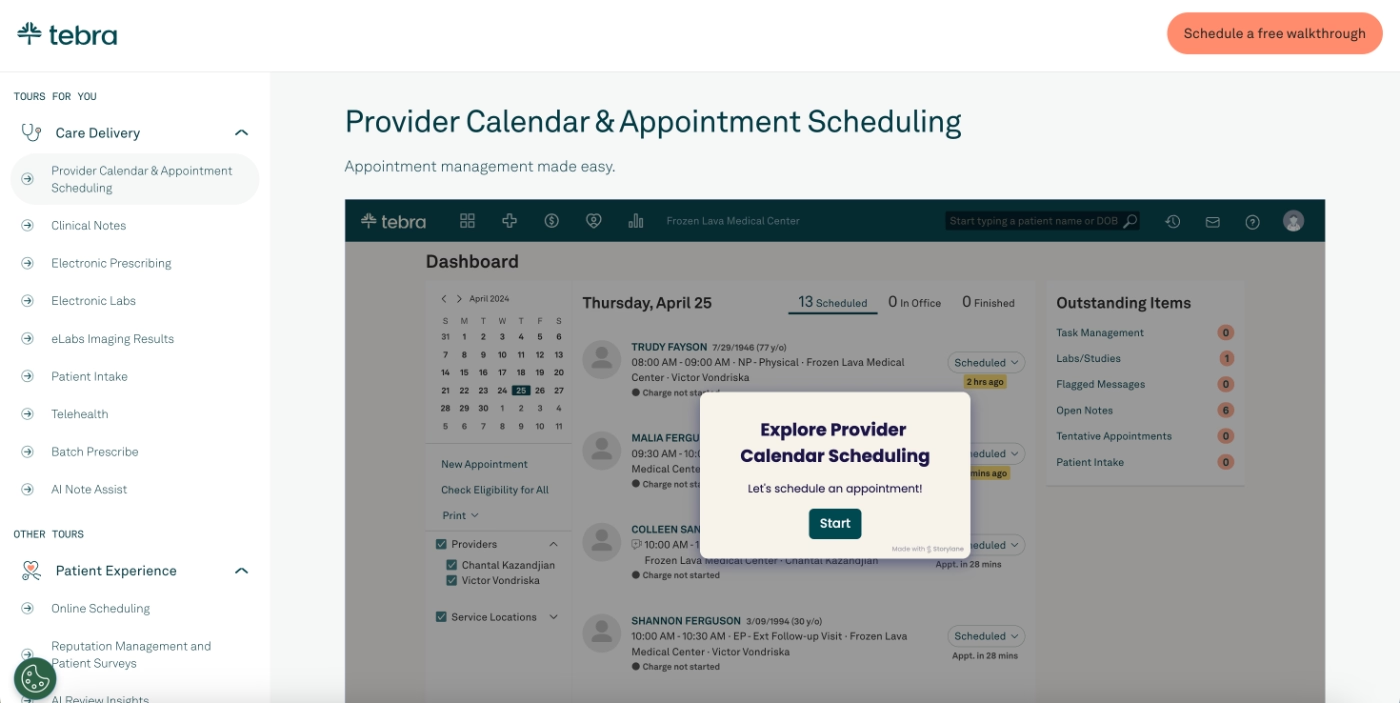
Como a Tebra não oferece um teste gratuito tradicional, esses tours detalhados funcionam como um ambiente de demonstração de autoatendimento.
Eles permitem que clientes potenciais explorem as capacidades da plataforma por conta própria, mesmo antes de falar com vendas.
Fluxos de onboarding pré-gravados
Como mencionado, a Tebra oferece muitos produtos com conjuntos de recursos profundos, o que torna sua galeria de tours bastante extensa. Para ajudar os visitantes a encontrar rapidamente os guias mais relevantes, a Tebra começa com uma breve pesquisa de recomendação.
Esta pesquisa pergunta sobre o papel, objetivos e fluxos de trabalho do usuário, depois sugere os tours de produtos que melhor correspondem às suas necessidades.
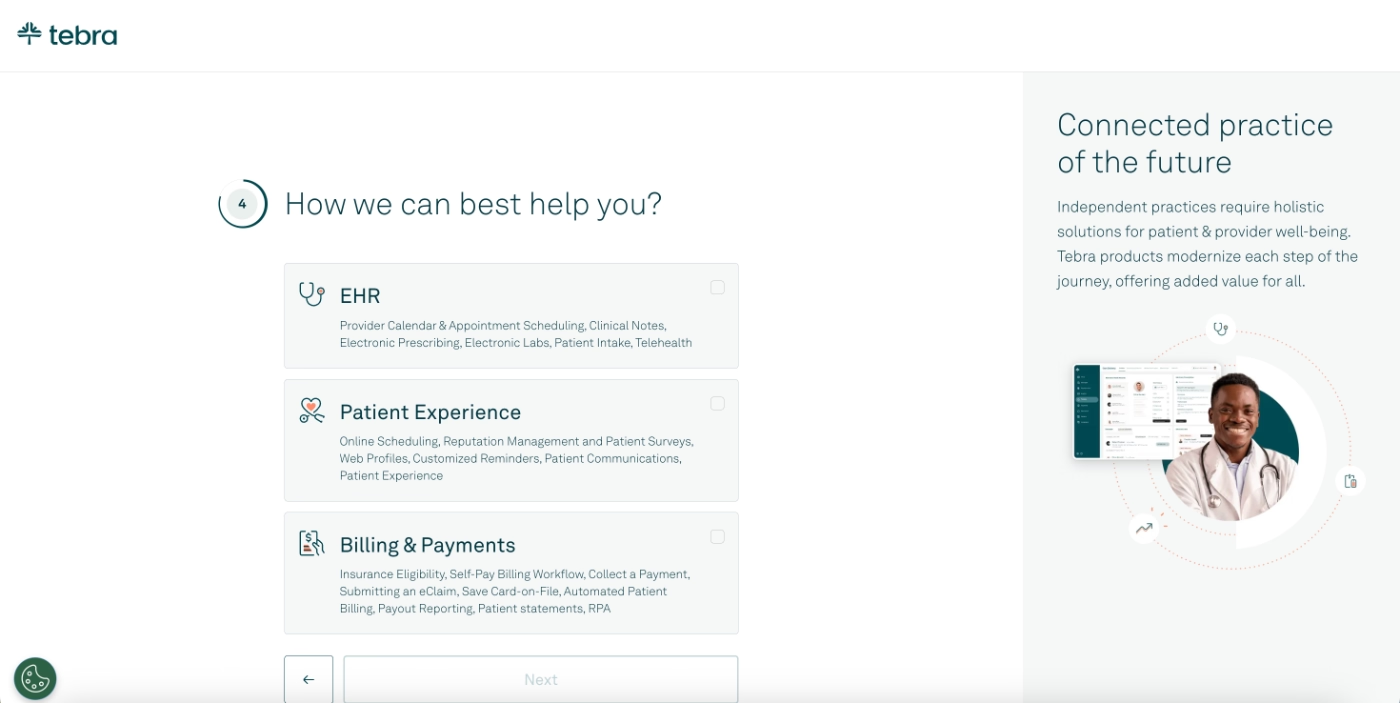
Depois de completar a pesquisa, os usuários são levados à galeria completa, com tours recomendados fixados no topo. Claro, os usuários ainda podem navegar pela lista completa se quiserem explorar mais amplamente.
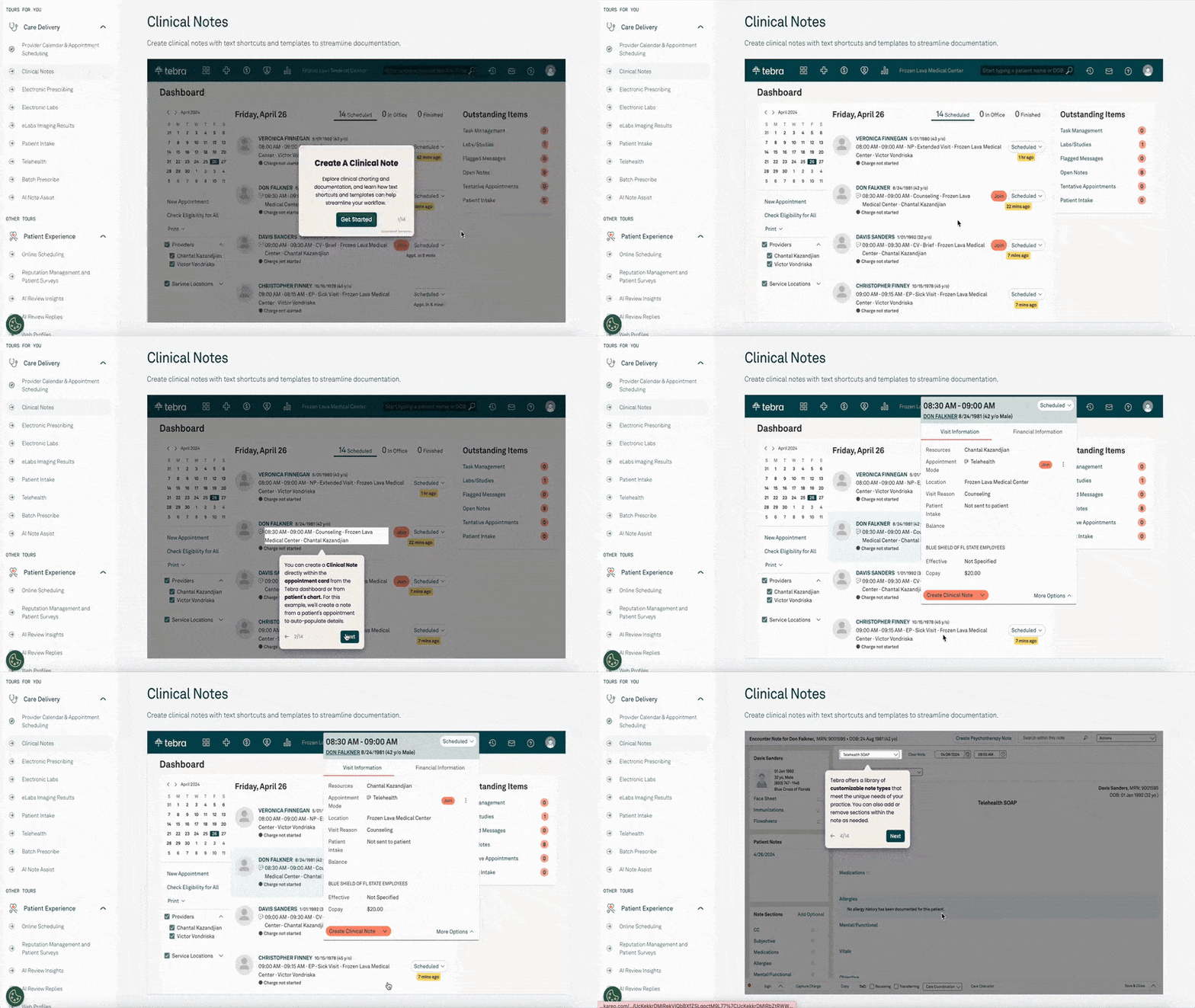
Os tours pré-gravados da Tebra variam em duração, entre 6 e 16 etapas.
Os guias usam tooltips que aparecem conforme você avança por cada etapa. O tom e estrutura desses tooltips variam:
- Alguns são orientados à ação, solicitando que você clique em um botão ou navegue para uma página diferente.
- Outros contêm explicações de forma mais longa, cobrindo casos de uso, lógica de fluxo de trabalho ou como um recurso particular se encaixa em operações de consultório comuns.
Esta abordagem dupla torna os tours adequados tanto para onboarding funcional quanto para educação de produto de alto nível.

Como esses tours efetivamente servem como demonstrações não agendadas, eles também incorporam mensagens sutis de vendas.
É por isso que muitas etapas incluem um vídeo incorporado curto no canto da tela, apresentando um membro da equipe da Tebra explicando propostas de valor, fluxos de trabalho recomendados ou diferenciais.
Aqui está um exemplo estendido:
Melhores práticas neste fluxo de onboarding:
✅ A pesquisa de recomendação inicial rapidamente reduz os tours mais relevantes, reduzindo atrito e ajudando os usuários a encontrar as capacidades certas sem navegação desnecessária.
✅ Manter todos os tours acessíveis em uma galeria central garante que os usuários possam revisitar guias interativos a qualquer momento.
✅ O comentário em vídeo incorporado nos tours adiciona uma camada humana à experiência e reforça propostas de valor principais sem exigir uma chamada de vendas ao vivo.
SimplyBook.me
SimplyBook.me é uma plataforma online de agendamento e reserva de consultas usada por empresas baseadas em serviços em vários setores, incluindo saúde.
Durante a configuração inicial da conta, o SimplyBook.me vai além da configuração básica.
Eles incorporam uma pequena quantidade de personalização e customização de marca para que os usuários possam ver imediatamente seu próprio estilo refletido em sua conta, mesmo no nível freemium ou durante o teste.
Isso cria um sutil senso de propriedade logo cedo.
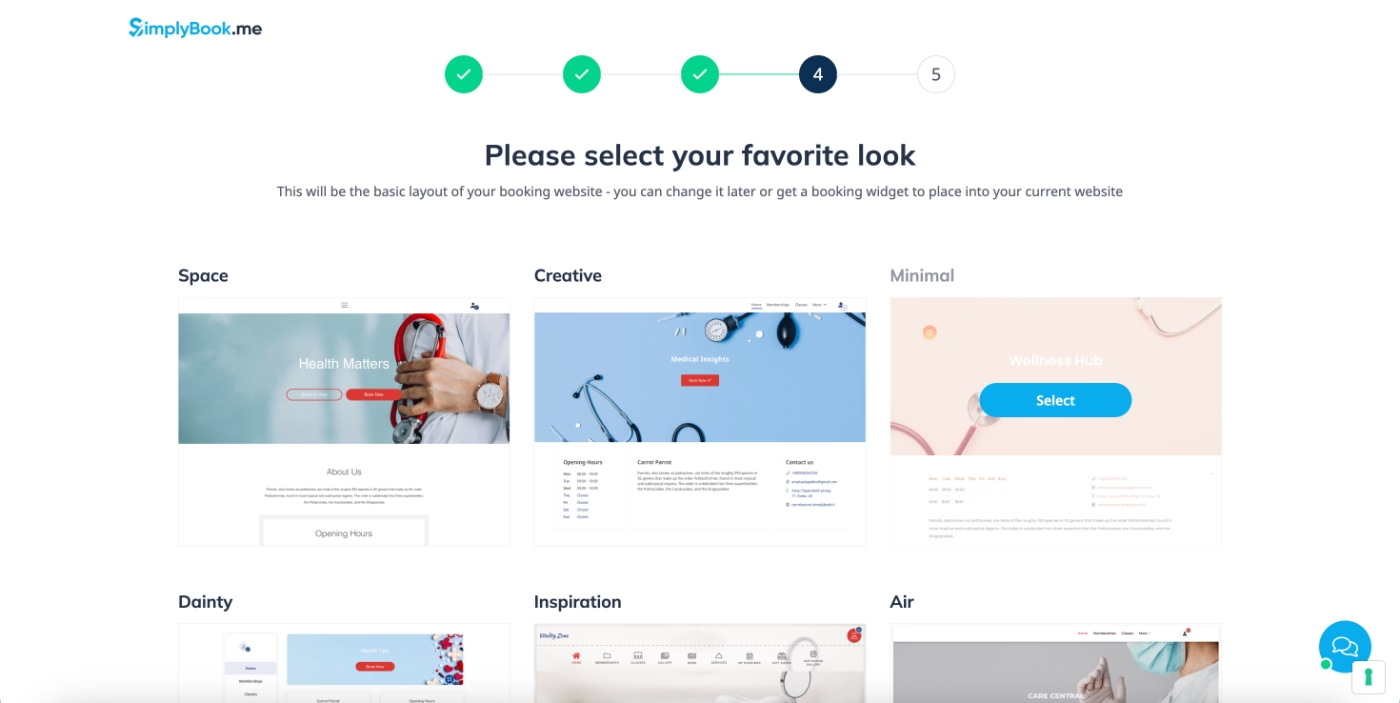
Outra coisa que o SimplyBook.me faz diferente das ferramentas anteriores é adicionar um pouco de diversão e personalidade à experiência de onboarding.
Depois de completar o fluxo de configuração, os usuários veem uma tela de carregamento divertida e animada.
"Você escolheu instalar o melhor sistema de reservas do mundo e evidentemente leva alguns segundos para criar tal sistema. Apenas tome um gole do seu café e use o tempo para pensar como isso pode beneficiar seu negócio." ☕☕

Guia de configuração e tour do produto
O SimplyBook.me oferece um tour de configuração curto, mas é importante esclarecer, é uma visão geral de configuração, não um guia interativo de recursos ou tutorial interativo.
O tour destaca onde configurações e recursos principais estão localizados em vez de mostrar como eles funcionam ou solicitar que os usuários completem ações.

Aqui está um tooltip de exemplo do tour:

Como o tour não navega os usuários para páginas específicas, apenas apontando onde as coisas podem ser acessadas da página inicial e barra lateral esquerda, é extremamente rápido de completar.
Os usuários podem retornar às configurações relevantes e configurar tudo no seu próprio ritmo, sem se sentir apressados pelo tour.
Página de boas-vindas e vídeos de onboarding
O SimplyBook.me não fornece guias interativos passo a passo para seus recursos principais. Em vez disso, ele depende de uma playlist de vídeos de onboarding selecionada e uma página de boas-vindas dedicada que os usuários podem revisitar a qualquer momento.

Onboarding não precisa significar apenas tooltips interativos.
Embora a orientação interativa seja popular, não é a única abordagem, e o SimplyBook.me abraça isso ao investir pesadamente em educação baseada em vídeo.
Cada vídeo na playlist é curto, prático e focado em um objetivo ou problema específico, tornando-os fáceis de digerir para novos usuários.
Uso de estado vazio para orientação
Além da página de boas-vindas e playlist de vídeos (que agem quase como um checklist de onboarding leve), o SimplyBook.me também usa estados vazios por todo o aplicativo para fornecer orientação.
Por exemplo, na página de configuração de recursos personalizados, o estado vazio explica claramente o que são recursos personalizados e como eles funcionam.
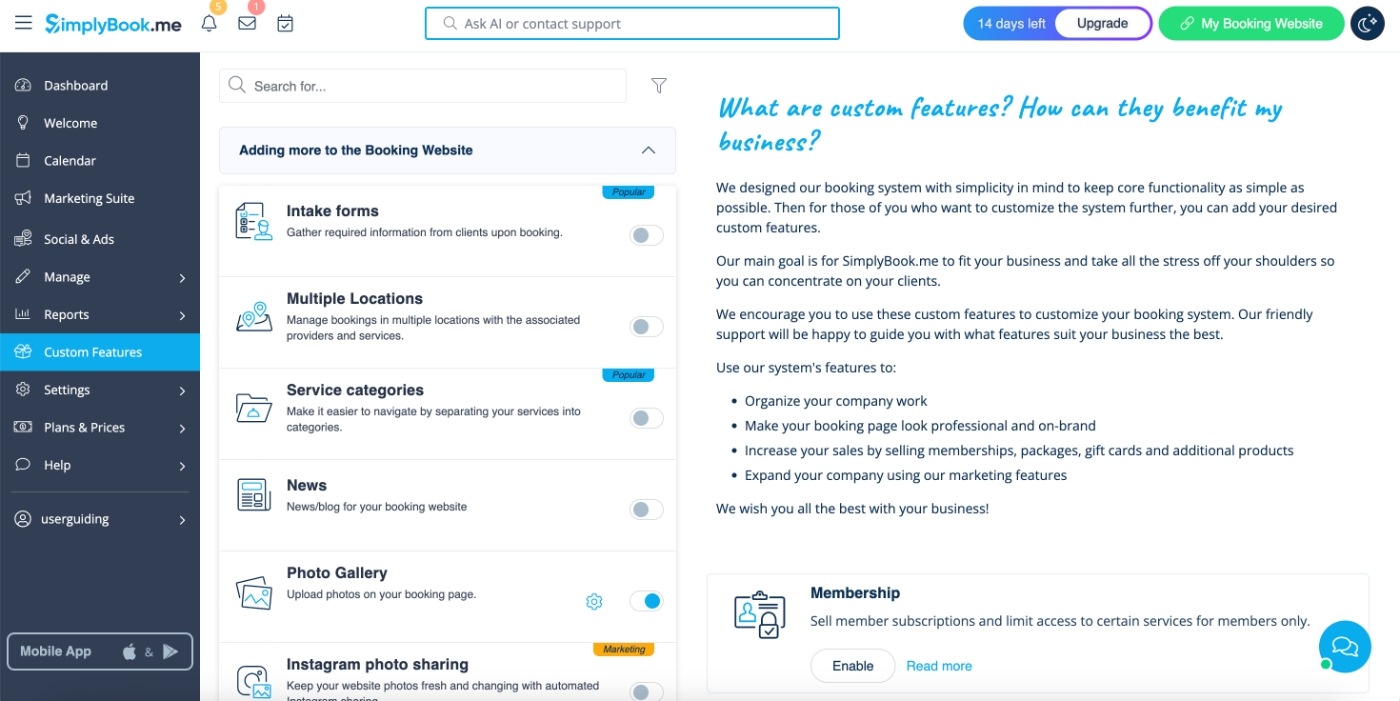
Additionally, each custom feature page includes detailed copy on the right-hand side, explaining what the feature does, how to configure it, and, when applicable, how to subscribe to an add-on plan.
This turns empty states into multipurpose spaces for onboarding content, feature education, and gentle upsell opportunities.

Best practices in this onboarding flow:
✅ YouTube-style videos, which are typically overlooked in onboarding, are highlighted and organized into a dedicated playlist on a persistent welcome page, making them more visible and easier for new users to engage with.
✅ Multiple learning formats are offered for different user preferences: short videos for visual learners and written explanations for those who prefer reading.
✅ Empty states are used effectively to provide in-context explanations and setup guidance, ensuring users receive helpful information without leaving the app for help center documentation.
Noterro
Noterro is a practice management and scheduling platform built for massage therapists, physiotherapists, chiropractors, and other wellness professionals.
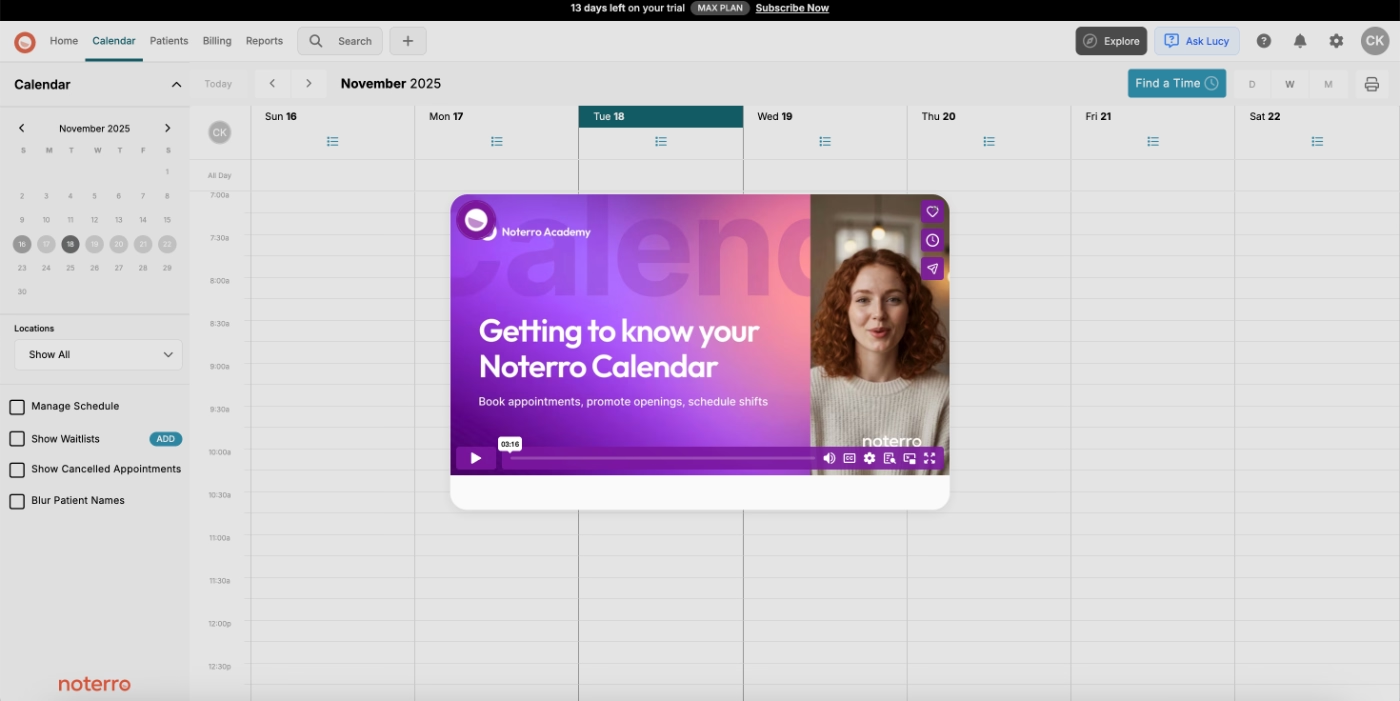
On first login, Noterro welcomes new users with a short orientation video presented in a modal pop-up. This immediate overview helps users quickly understand the platform’s core value.
Once the video ends, users can choose between guided onboarding or exploring the product independently.
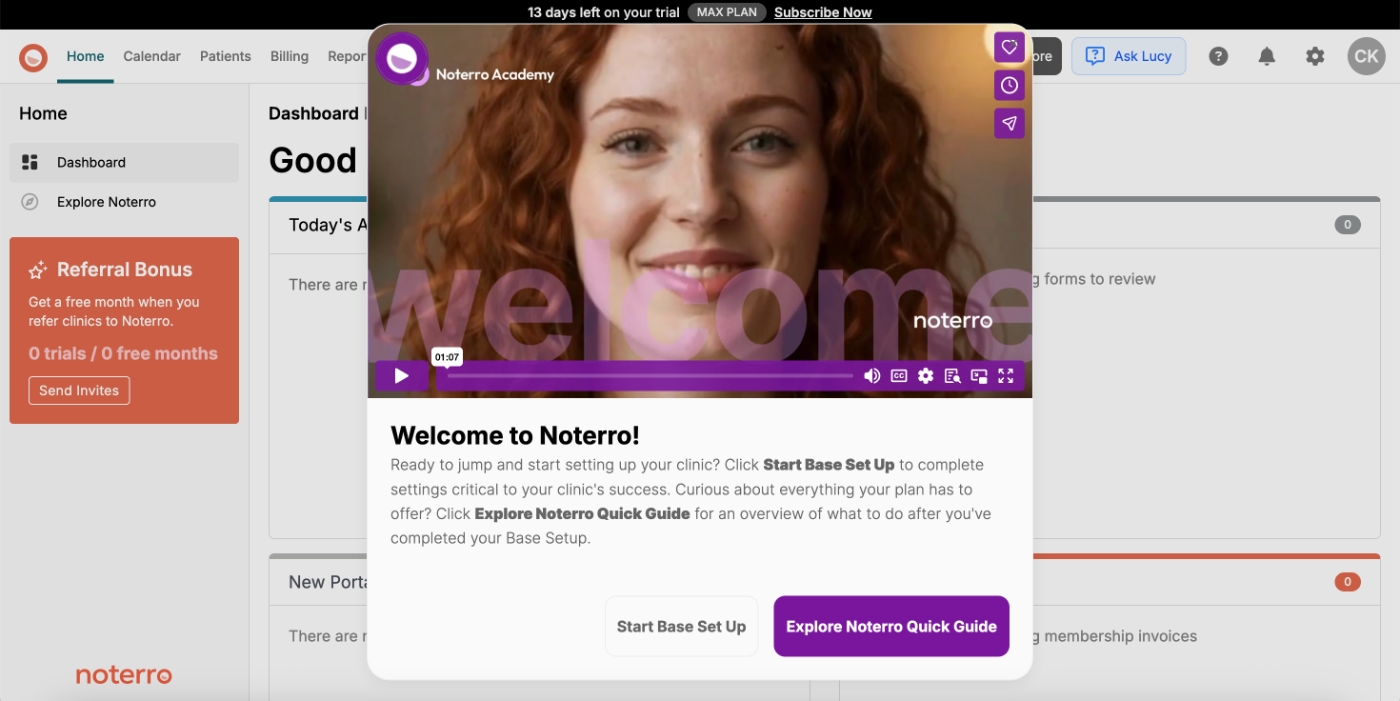
Aqui está o que a Noterro oferece se você escolher obter orientação:
Checklist de onboarding
A Noterro fornece múltiplos checklists de onboarding baseados nas áreas de recursos principais da plataforma: gráficos, faturamento, reserva online e consultas móveis. Cada checklist contém 3-6 etapas destinadas a ajudar os usuários a configurar partes essenciais de seu espaço de trabalho.
Aqui estão os dois primeiros checklists:
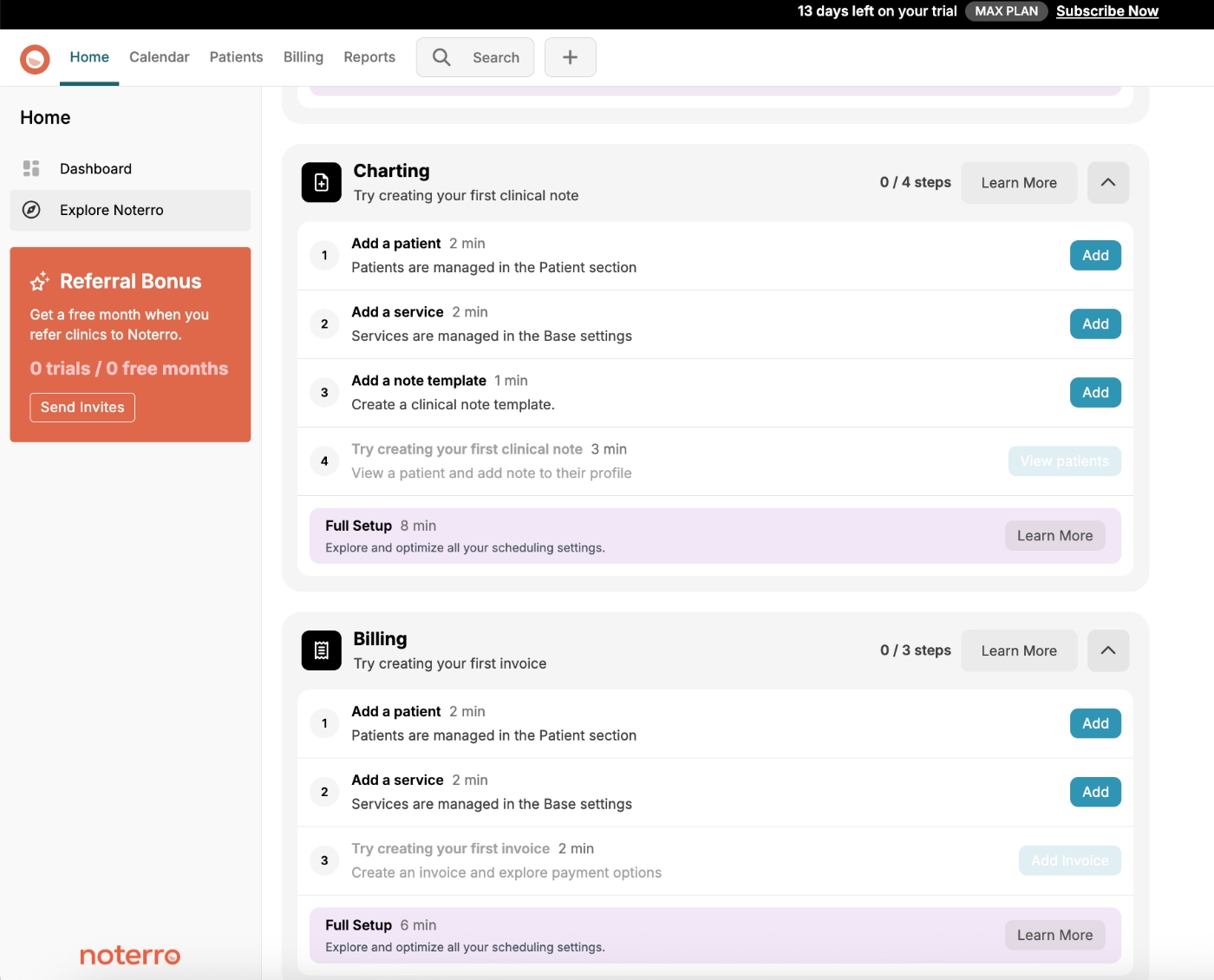
No entanto, aqui está o problema, como você já deve ter notado também, alguns dos itens nos checklists são os mesmos.
Completar uma tarefa compartilhada em um checklist automaticamente a marca nos outros.
Isso tem tanto vantagens quanto desvantagens:
👍🏻 Prós: Usuários focados em um único fluxo de trabalho (por exemplo, faturamento) podem seguir apenas um checklist e ainda completar as tarefas de configuração universal sem alternar entre listas.
👎🏻 Contras: Os itens repetidos podem fazer os checklists parecerem mais longos ou mais esmagadores à primeira vista, mesmo que muitas tarefas se sobreponham.
A Noterro poderia melhorar a clareza com personalização de onboarding (por exemplo, uma rápida pesquisa "o que você quer configurar primeiro?") ou agrupando tarefas compartilhadas em um checklist central.
Ainda assim, como tarefas sobrepostas são completadas apenas uma vez, o atrito aqui é relativamente pequeno, apenas uma área com espaço para refinamento.
Modais de vídeo de onboarding
Cada tarefa no checklist aciona um modal contendo um tutorial em vídeo específico do recurso. Esses vídeos cobrem:
- Como completar a tarefa
- Como o recurso funciona
- Detalhes de configuração
- Melhores práticas ou casos de uso
Como esses vídeos entregam mais profundidade que os clipes mais curtos usados pelo SimplyBook.me, sua duração média fica em torno de 3-5 minutos.
Assistente de IA
Embora um pouco não convencional, o assistente de IA dentro do aplicativo Lucy da Noterro também pode ser incluído entre as estratégias de onboarding e treinamento dentro do aplicativo da Noterro.
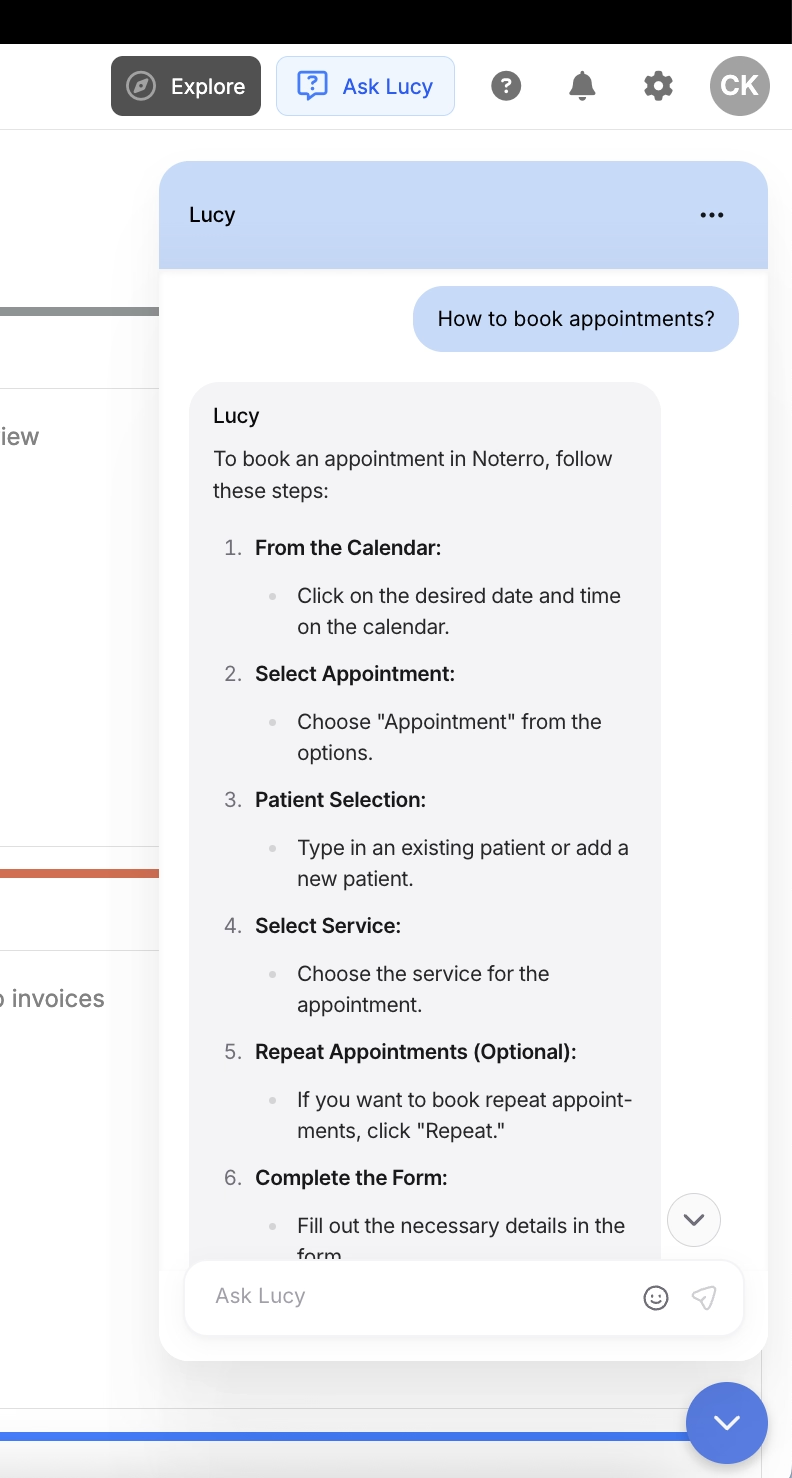
Logo na barra superior, há o botão "Perguntar à Lucy", que aciona a assistente de IA.
Você pode fazer perguntas à Lucy sobre como fazer coisas no aplicativo, e ela responde em um formato passo a passo com instruções e explicações claras.
Aqui está um exemplo de conversa com Lucy, pedindo ajuda para agendar consultas:
Onboarding por e-mail
Os e-mails da Noterro também valem a pena ver.
Agora, e-mails de onboarding podem ser complicados e facilmente ficam bastante irritantes rapidamente (do qual veremos um exemplo em um minuto 👀).
Mas esse não é o caso dos e-mails de onboarding da Noterro, daí o bom exemplo.
Aqui está o primeiro e-mail de onboarding que a Noterro envia para seus novos usuários:

Como você pode ver, a Noterro mantém o e-mail muito curto e direto ao ponto.
Ela recebe os novos usuários, apresenta a playlist de Configurações da Noterro no YouTube e destaca alguns dos recursos/capacidades populares amados e usados frequentemente por seus usuários existentes.
Mais tarde, eles enviam outro e-mail que diz o seguinte:
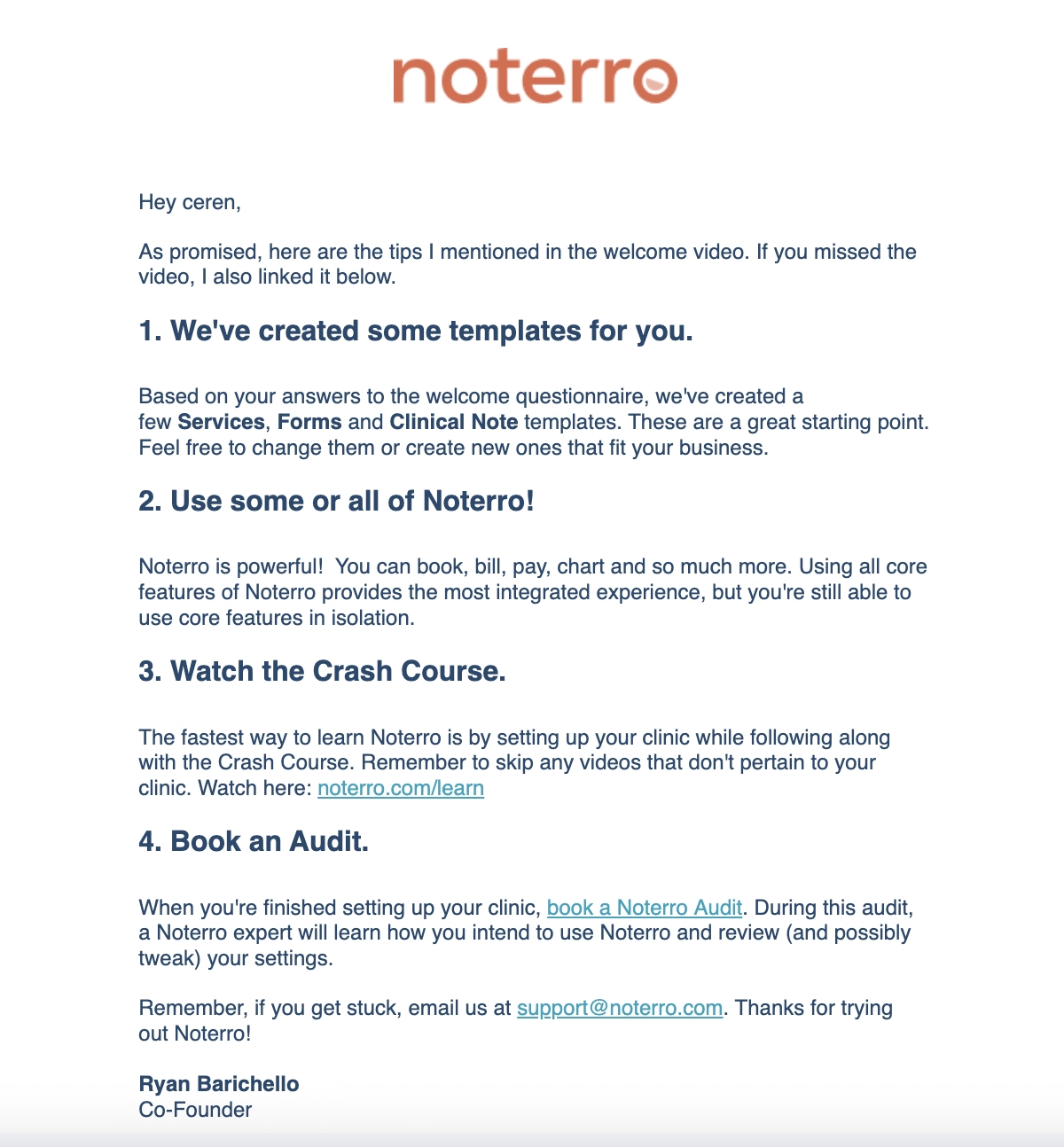
O e-mail abre lembrando o usuário sobre seu vídeo de boas-vindas e lista as dicas que eles compartilharam/mencionaram naquele vídeo conforme prometido.
Todo esse momento de "Oi, falamos sobre algo e agora estou entregando o que mencionei naquela época" adiciona um toque muito pessoal, e também incentiva o usuário a se engajar com o vídeo se ainda não o fizeram.
Melhores práticas neste fluxo de onboarding:
✅ O ícone do chatbot "Perguntar à Lucy" é muito chamativo e parece genuinamente convidativo, encorajando os usuários a pedir mais informações ou suporte dentro do aplicativo.
✅ Os e-mails de onboarding destacam recursos e melhores práticas importantes, oferecendo valor real ao usuário. Eles também não parecem promocionais de forma alguma, o que reforça a abordagem centrada no cliente da Noterro.
NextGen EHR
NextGen é uma plataforma de registro eletrônico de saúde (EHR) e gerenciamento de consultório projetada para grupos médicos, clínicas e organizações multiespecializadas.
Como é um produto complexo e repleto de recursos, eles não oferecem testes gratuitos ou encorajam total autodescoberta. Isso provavelmente sobrecarregaria novos usuários e deixaria as primeiras impressões confusas.
Em vez disso, eles orientam clientes (potenciais) através de vídeos de demonstração pré-gravados personalizados.
“Mas como?”
Bem, vamos dar uma olhada: 👇🏻
Vídeos de demonstração baseados em casos de uso
Se você está considerando o plano enterprise (ou se você é apenas um clicador curioso que explora cada subpágina) você vai tropeçar em uma experiência de demonstração autoguiada.
Por que isso não é destacado na página inicial ou oferecido a clientes com menos de 10 provedores? Não sabemos. Todos os outros são encaminhados para vídeos de demonstração animados genéricos.
Mas de qualquer forma.
Para prospects enterprise, a NextGen personaliza a demonstração do produto com base nos casos de uso desejados dos usuários e recursos de interesse.
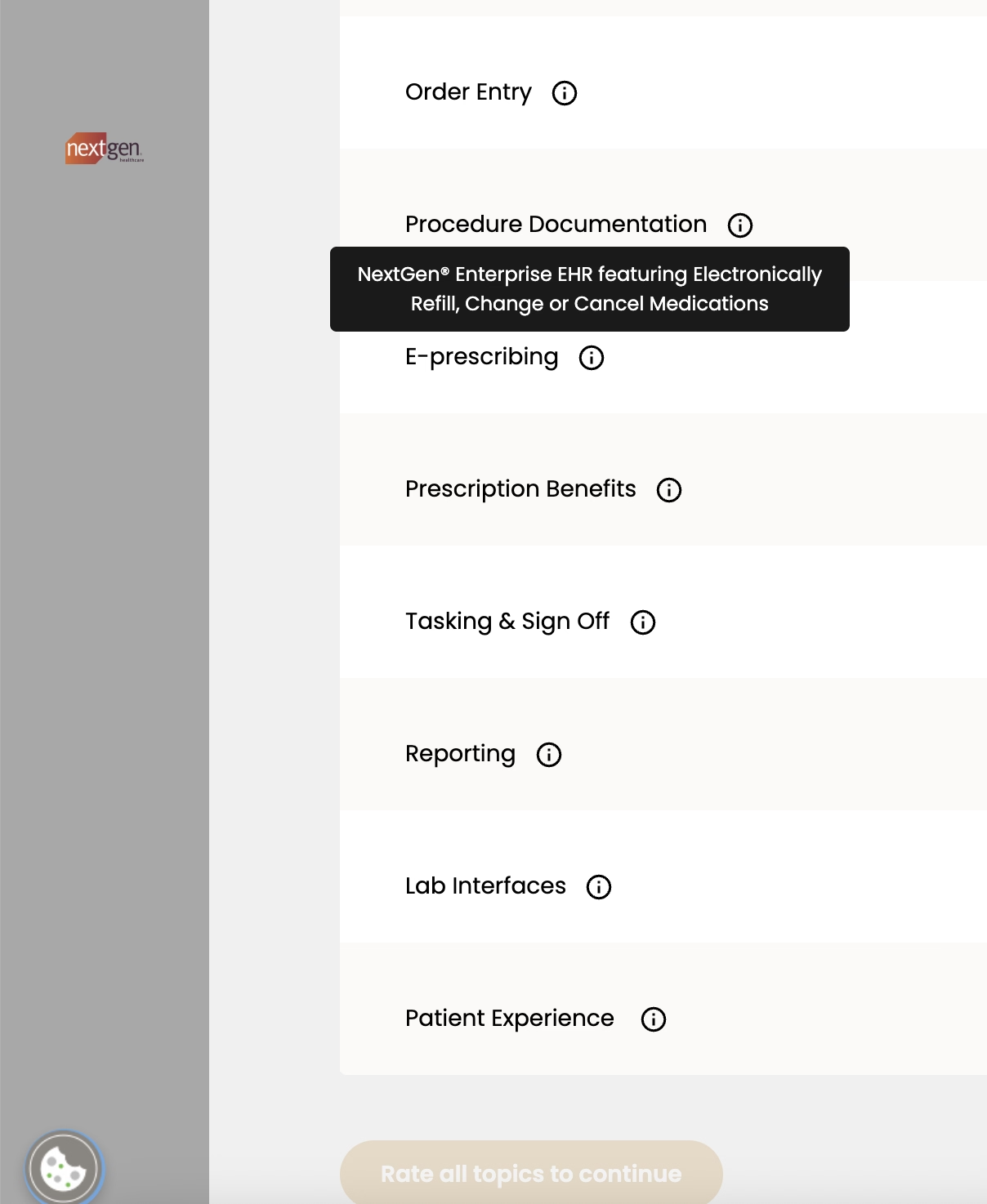
Para fazer isso, a NextGen pede que você classifique a importância de diferentes recursos/casos de uso.
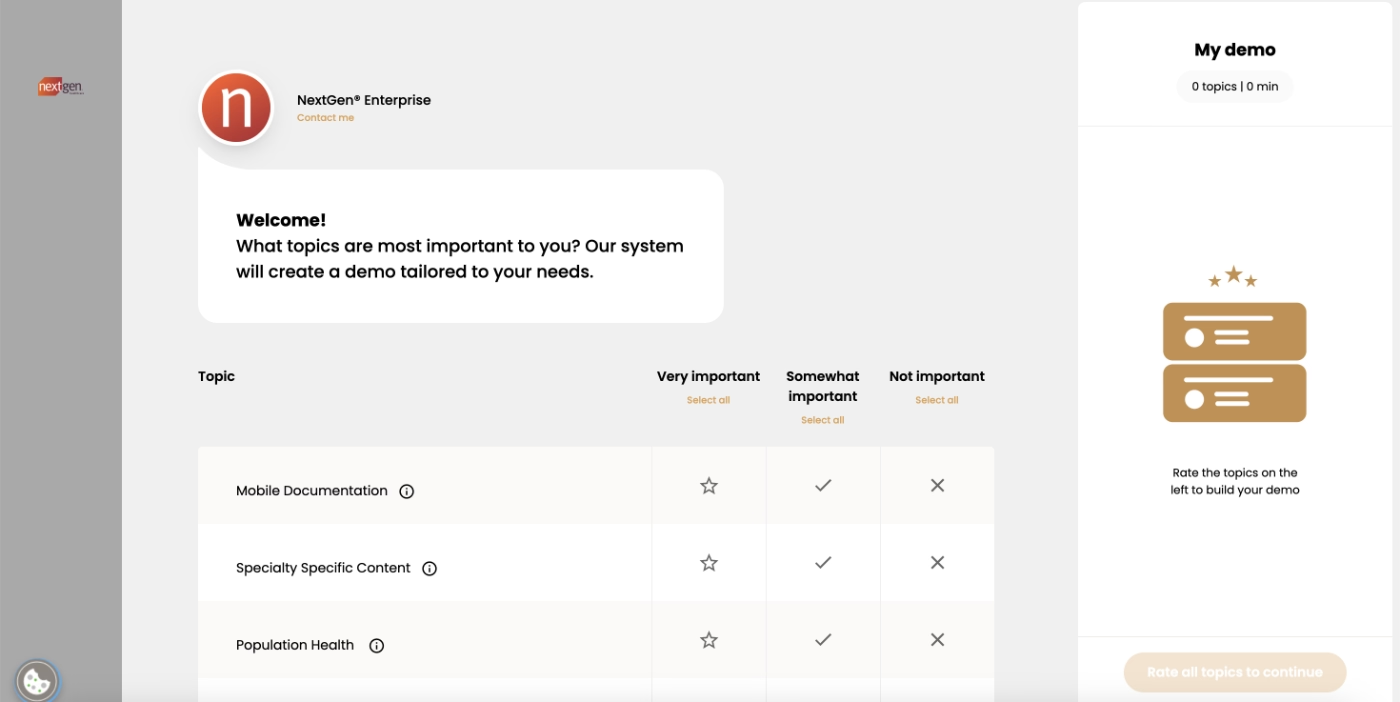
Para ter certeza de que todos entendem a terminologia usada na pesquisa, a NextGen inclui tooltips ao passar o mouse que explicam brevemente cada recurso ou caso de uso.
Aqui está um exemplo para prescrição eletrônica:
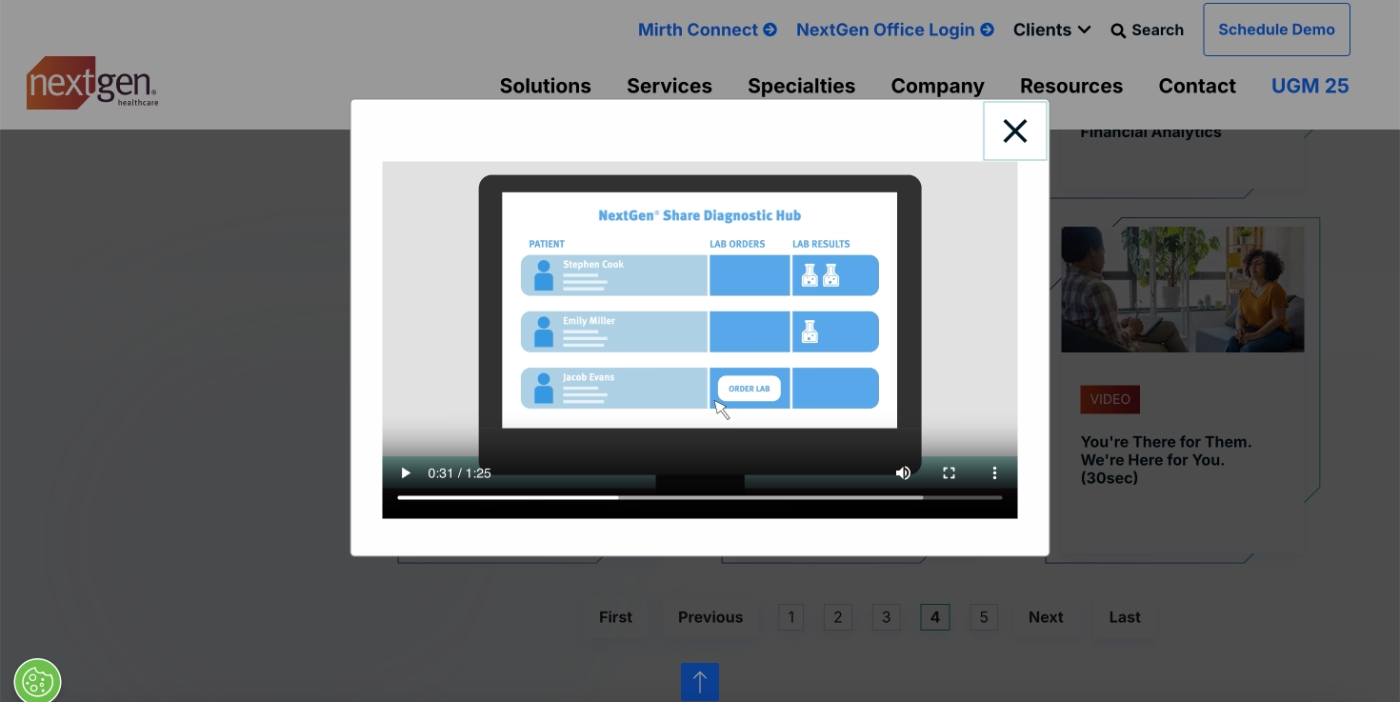
Uma vez que você classifique cada item (muito importante, um pouco importante, não importante), a NextGen automaticamente seleciona uma playlist de vídeos mostrando como a plataforma resolve os problemas e necessidades com os quais você mais se importa.
Embora toda a experiência seja chamada de "demonstração", os vídeos são na verdade visões gerais de recursos e fluxo de trabalho que compartilham melhores práticas e mostram como obter o máximo de cada capacidade.
Demonstração no papel, onboarding no coração.
É por isso que os incluímos neste estudo de caso de onboarding.
Melhores práticas neste fluxo de onboarding:
✅ A pesquisa de interesse personaliza a experiência de demonstração e ajuda os usuários a investir seu tempo e atenção onde mais importa. A escala simples "muito importante / um pouco importante / não importante" é uma maneira eficaz de priorizar educação de recursos que pode potencialmente ter um impacto direto na conversão/ativação.
✅ A pesquisa também age como promoção sutil de recursos. Mesmo se um usuário não está interessado em uma capacidade agora, ele ainda é apresentado ao seu potencial e valor através da lista.
✅ As visões gerais de recursos são curtas, focadas e práticas, cobrindo fluxos de trabalho reais, casos de uso potenciais e dicas profissionais para obter mais valor da plataforma.
Menções honrosas
Jane App
Jane App é uma plataforma de gerenciamento de consultório e agendamento projetada para profissionais de saúde e bem-estar.
Aqui está o que ela oferece em termos de onboarding e orientação do usuário: 👇🏻
Galeria de vídeos de demonstração e tutoriais
Similar à Tebra, a Jane App também não oferece um teste gratuito e em vez disso depende fortemente de demonstrações agendadas. Mas eles claramente entendem que essa abordagem não é exatamente a coisa favorita de todos, especialmente à medida que quase toda indústria continua mudando em direção à autoexploração via testes gratuitos e planos freemium.
Para preencher essa lacuna um pouco, a Jane App oferece uma galeria de vídeos de demonstração e tutoriais.
No entanto, a estrutura desta galeria é um pouco... caótica.
Há duas categorias principais, vídeos de demonstração e vídeos de tutorial, mas as diferenças entre eles não são muito claras. Ambas as categorias contêm vídeos explicando funcionalidades do produto, mas nenhuma categoria parece ligada a uma persona, fluxo de trabalho específico ou caso de uso significativo.
Tudo parece misturado.
Aqui está uma olhada em sua galeria de tutoriais:
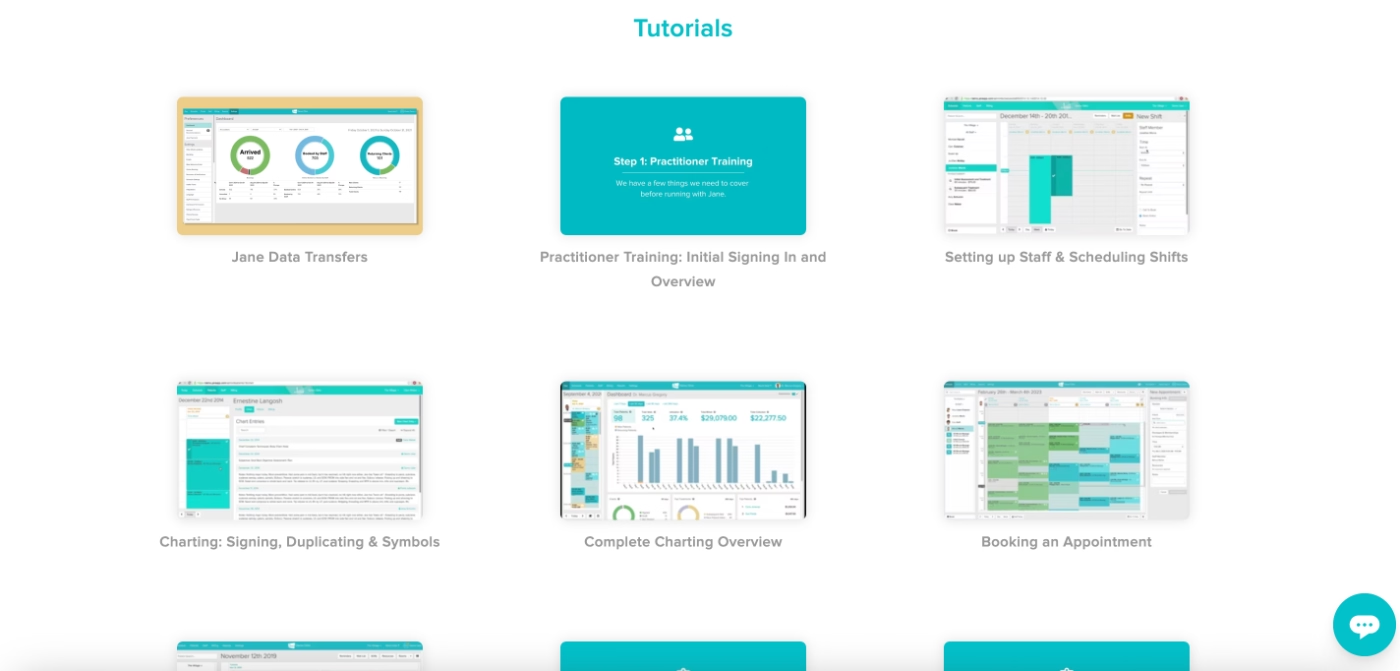
Como mencionado, todos esses são vídeos pré-gravados; não há interatividade, não há orientação passo a passo, e não há senso de autodescoberta. Mas a preocupação maior é que os vídeos parecem visivelmente desatualizados.
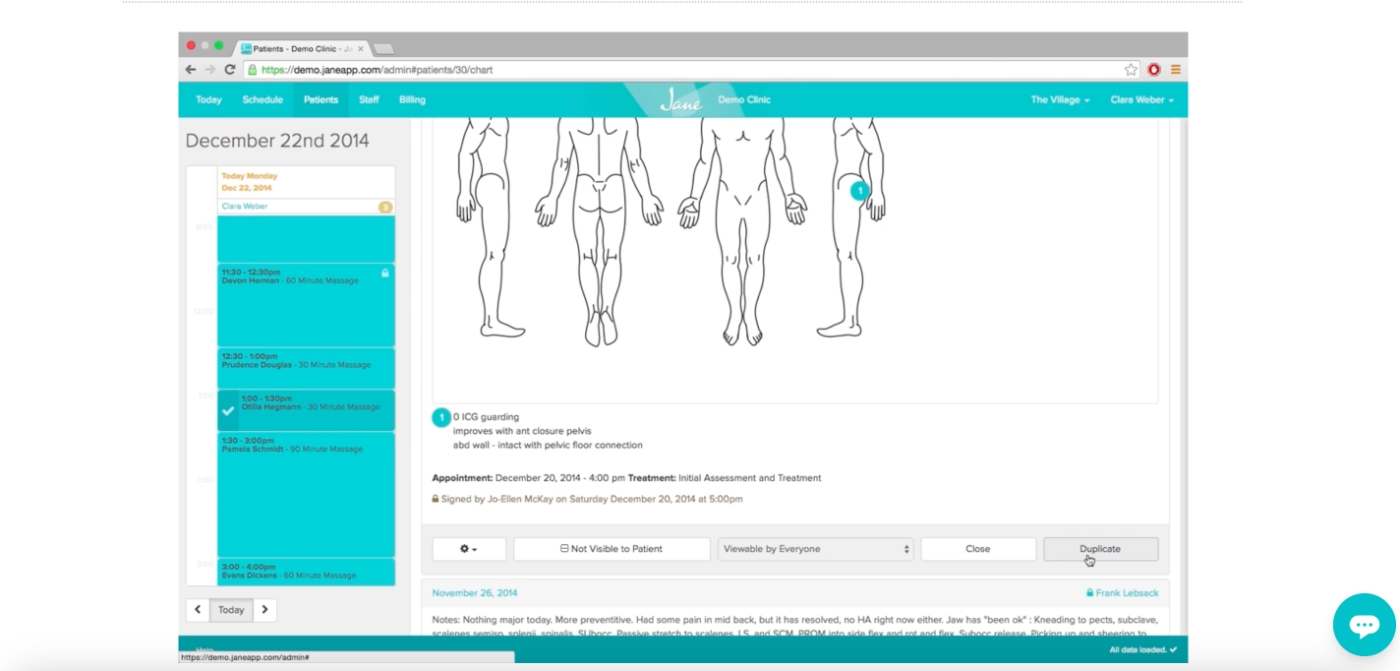
A interface do usuário mostrada neles parece antiga, e em pelo menos um vídeo, a data na tela é 2014...
Agora, mesmo que os fluxos de trabalho não tenham mudado drasticamente desde então (o que parece improvável), esta apresentação desatualizada levanta preocupações compreensíveis para clientes (potenciais).
Se os tutoriais não parecem atuais, é justo para os usuários questionar quão preciso ou relevante o conteúdo ainda é.
O que precisa ser melhorado neste fluxo de onboarding:
➡️ A galeria de vídeos precisa ser reorganizada de uma maneira que faça sentido para os usuários, não em uma ordem aleatória de vídeos mas em categorias de vídeo de recursos, casos de uso, fluxos de trabalho ou produtos.
➡️ As demonstrações e tutoriais devem ter diferenças significativas entre eles. Um pode ser mais detalhado e abranger diferentes recursos/capacidades, e o outro pode ser mais curto e mais focado.
➡️ O conteúdo de vídeo deve ser atualizado mais regularmente; mesmo que o aplicativo em si não mude, os materiais devem parecer recentes e relevantes para o usuário quando o veem.
Nota 10 pela ideia, nota 5 pela implementação. 🗒️
Zanda
Zanda é uma plataforma de gerenciamento de consultório e agendamento projetada para profissionais de saúde e bem-estar, oferecendo ferramentas para consultas, gráficos, faturamento e comunicação com pacientes.
E eles, também, fazem o onboarding de seus novos usuários com guias em vídeo, principalmente.
Guias em vídeo
Os vídeos de guia interativo da Zanda aparecem dentro do que parece uma central de recursos dentro do aplicativo mostrada logo após a configuração da conta.
No entanto, apesar da aparência dentro do aplicativo, nem os vídeos nem os artigos de ajuda realmente funcionam dentro do produto, ambos abrem em uma aba separada do navegador.
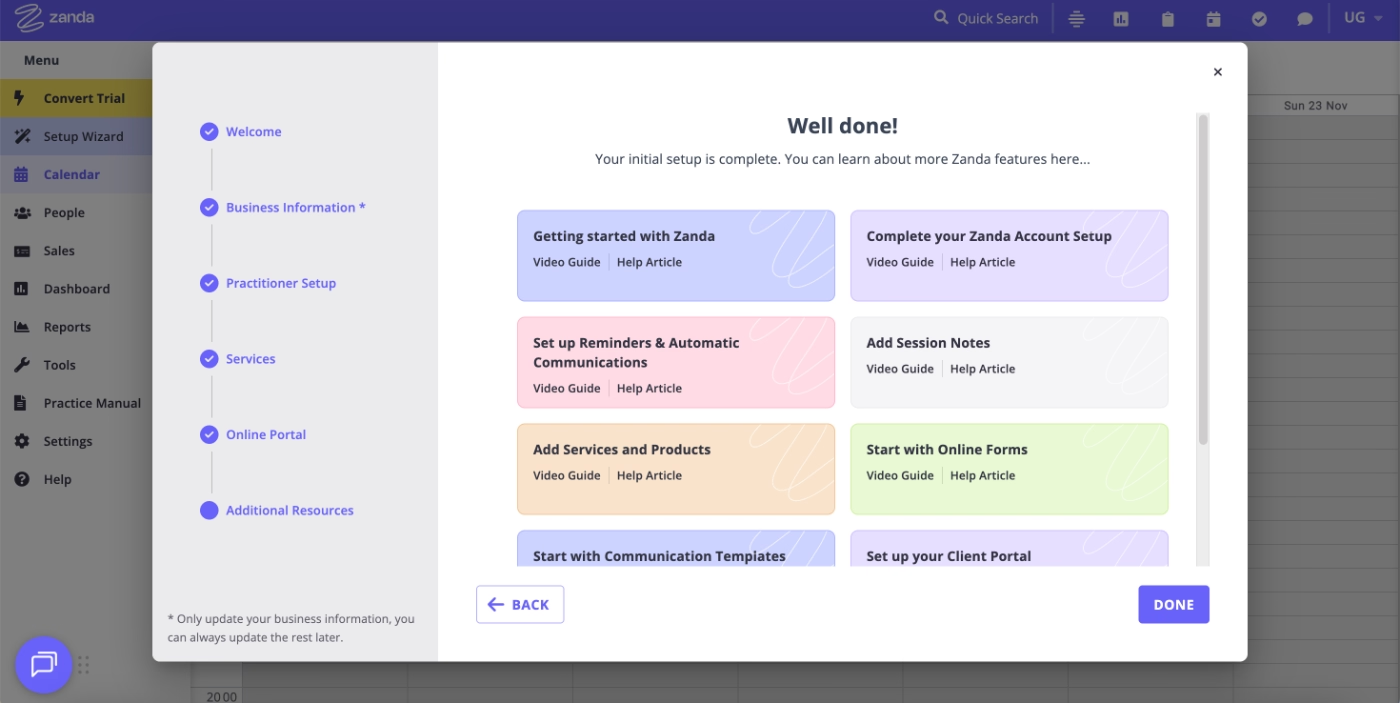
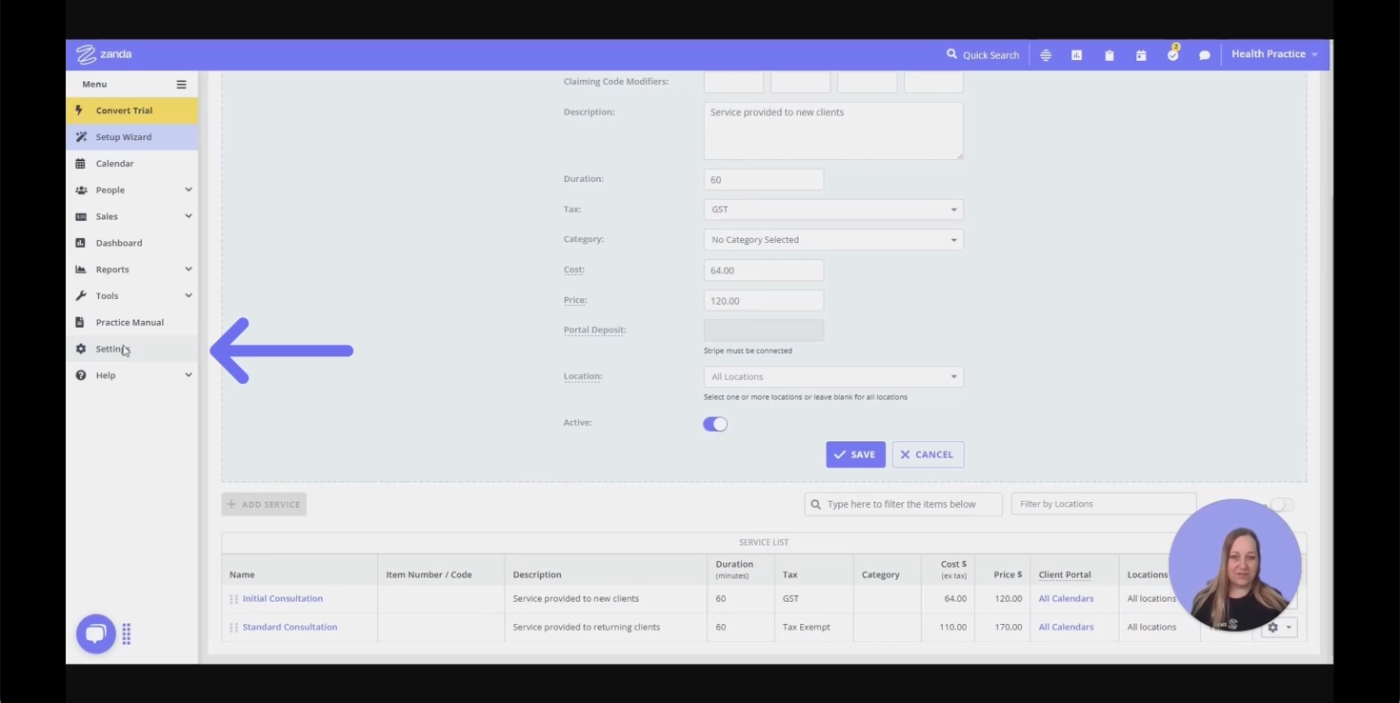
Os vídeos, no entanto, são recentes e atualizados, especialmente comparados à biblioteca desatualizada da Jane App. Eles também são melhor categorizados, com agrupamentos claros em torno de recursos e fluxos de trabalho, tornando a galeria muito mais fácil de navegar.
Para melhorar ainda mais a acessibilidade, a Zanda também inclui indicações visuais adicionais nos vídeos, destacando áreas de clique e etapas de navegação, para que os usuários possam acompanhar mais facilmente enquanto assistem.
O que precisa ser melhorado neste fluxo:
➡️ Vídeos e artigos poderiam funcionar totalmente dentro do aplicativo em vez de redirecionar os usuários para páginas externas, o que criaria uma experiência de onboarding mais coesa.
Doxy.me
Doxy.me é uma plataforma de telemedicina que permite que provedores de saúde realizem consultas virtuais baseadas em navegador.
Aqui está como eles educam e fazem o onboarding de seus novos usuários:
Seção de perguntas frequentes dentro do aplicativo
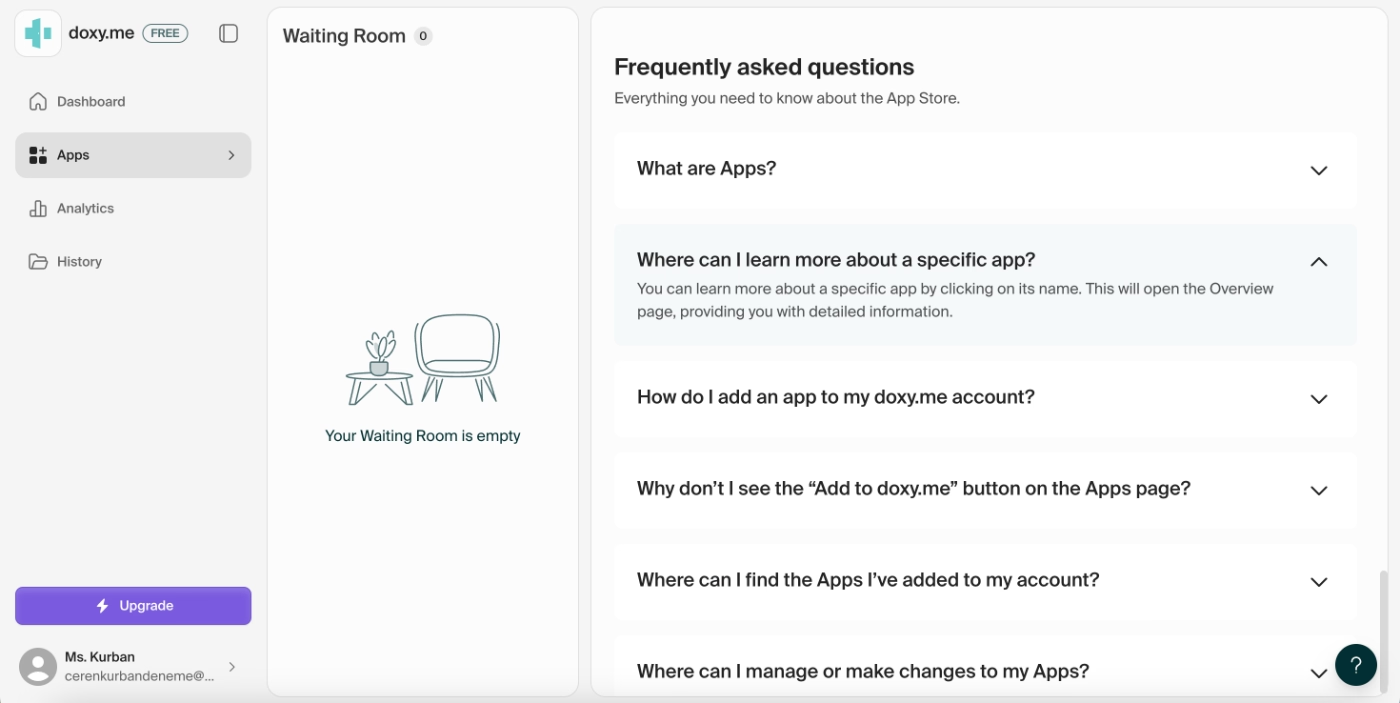
A Doxy.me usa o estado vazio de seu produto para exibir materiais de treinamento principais e informações essenciais de "primeiros passos" para novos usuários.
Uma maneira que eles fazem isso é exibindo perguntas frequentes diretamente dentro do aplicativo, então os usuários imediatamente obtêm respostas para preocupações comuns no momento em que interagem pela primeira vez com a plataforma.
Orientação incorporada para aplicativos
As FAQs são ótimas para prevenir problemas simples e evitáveis e abordar questões principais, mas elas não mergulham nos detalhes específicos de cada aplicativo ou recurso.
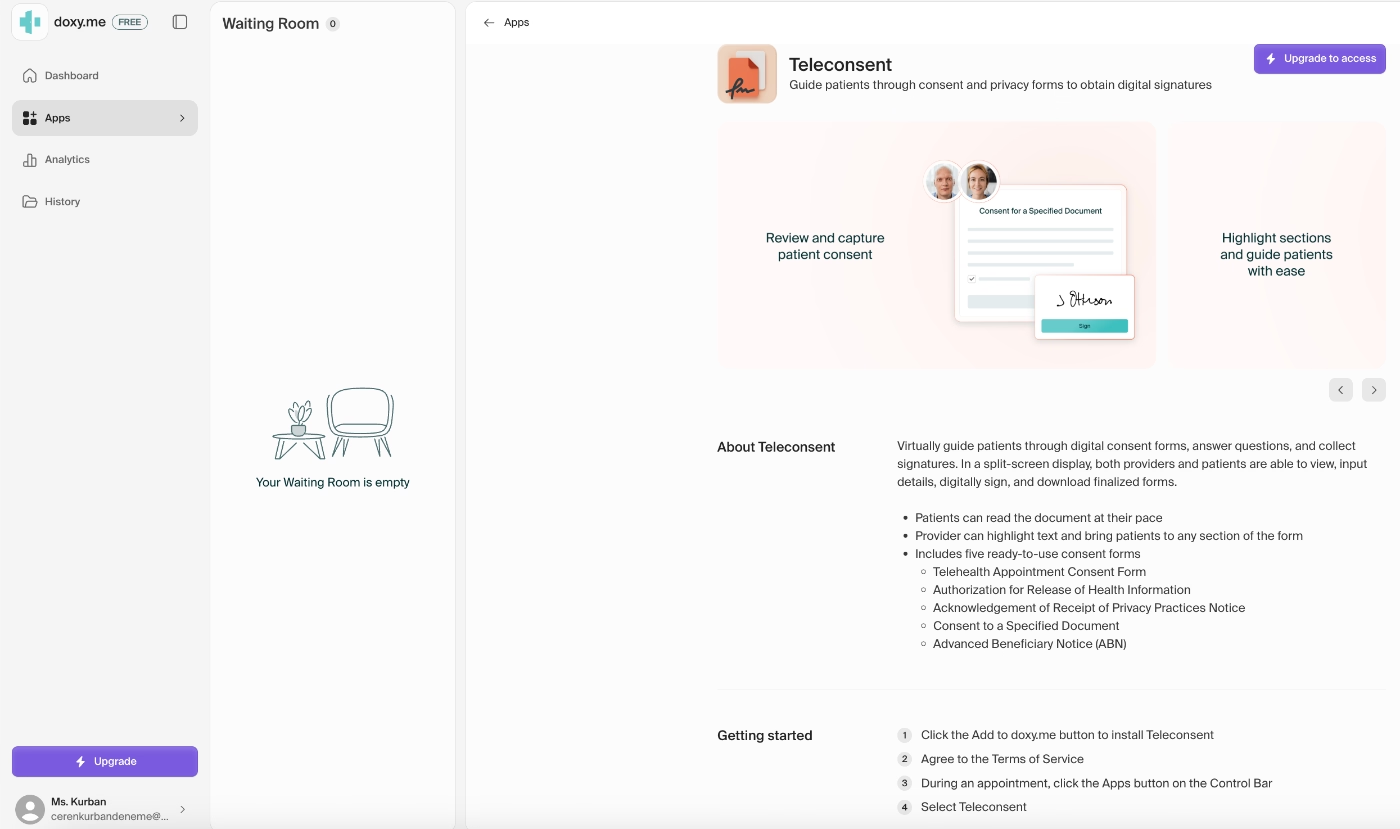
Para esse tipo de detalhe, a Doxy.me usa o estado vazio dentro de cada bloco de aplicativo individual.
Quando você clica em um aplicativo, um painel de orientação incorporado curto abre na barra lateral com:
- Uma explicação rápida do caso de uso do aplicativo
- Uma lista de suas capacidades
- Instruções simples para ajudar os usuários a começar a usá-lo imediatamente
O que precisa ser melhorado neste fluxo:
➡️ FAQs e caixas de informação curtas no estilo de introdução são genuinamente úteis mas são muito pesadas em texto e não apoiam diferentes estilos de aprendizado. Uma vez que o usuário comece a popular o espaço de trabalho, esses "auxiliares de estado vazio" não estarão mais visíveis, e a orientação pesada em texto pode parecer lotada ou fácil de ignorar.
Um pouco mais de variedade no formato de conteúdo (vídeos curtos, visuais, GIFs ou tooltips interativos) poderia tornar a experiência muito mais envolvente e acessível.
Exemplos de onboarding de HealthTech insuficientes
IntakeQ
IntakeQ é uma ferramenta de formulários online e assinatura eletrônica construída para terapeutas, provedores de cuidados primários, conselheiros e outros profissionais de saúde.
As capacidades do produto parecem simples e intuitivas, e a interface é de fato básica e relativamente fácil de navegar. Esta simplicidade é provavelmente no que a IntakeQ se baseia, dado que eles oferecem quase nenhuma orientação dentro do aplicativo.
Aqui está o que eles fornecem: 👇🏻
Orientação insuficiente dentro do aplicativo
Você pode criar vários tipos de formulários com a IntakeQ, executar trilhas de auditoria, coletar assinaturas, fazer anotações, gerenciar clientes/pacientes, criar relatórios e até lidar com impostos.
Há muitos recursos ocultos, na verdade, mas não há orientação dentro do aplicativo ou promoção de recursos para ajudar novos usuários a descobri-los ou entender o que fazem.
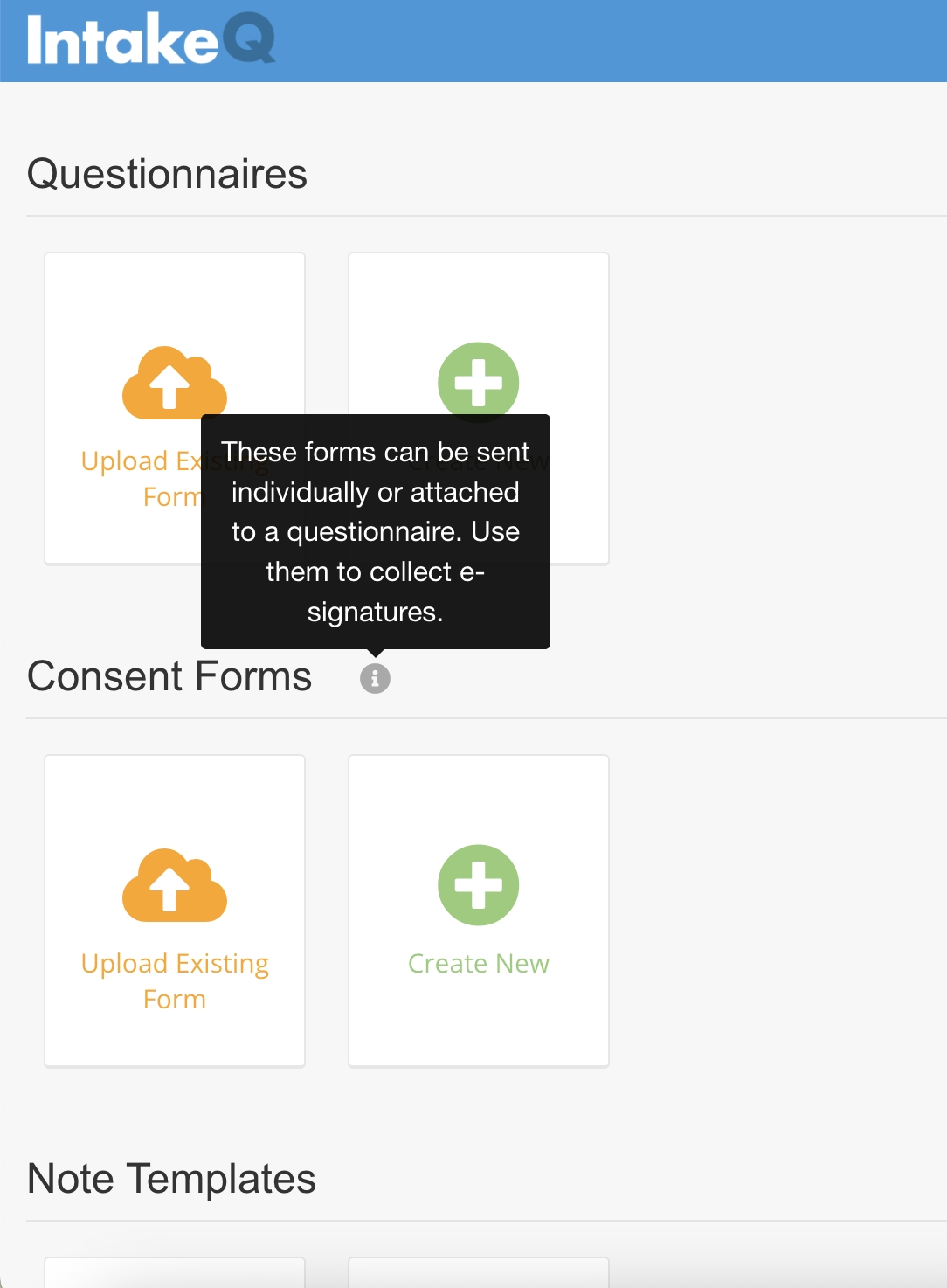
A única orientação significativa dentro do aplicativo visível é um tooltip ao passar o mouse na página inicial para formulários de consentimento.
É na verdade um tooltip útil com orientação valiosa.
No entanto, é o único tooltip.
Central de ajuda dentro do aplicativo não muito útil
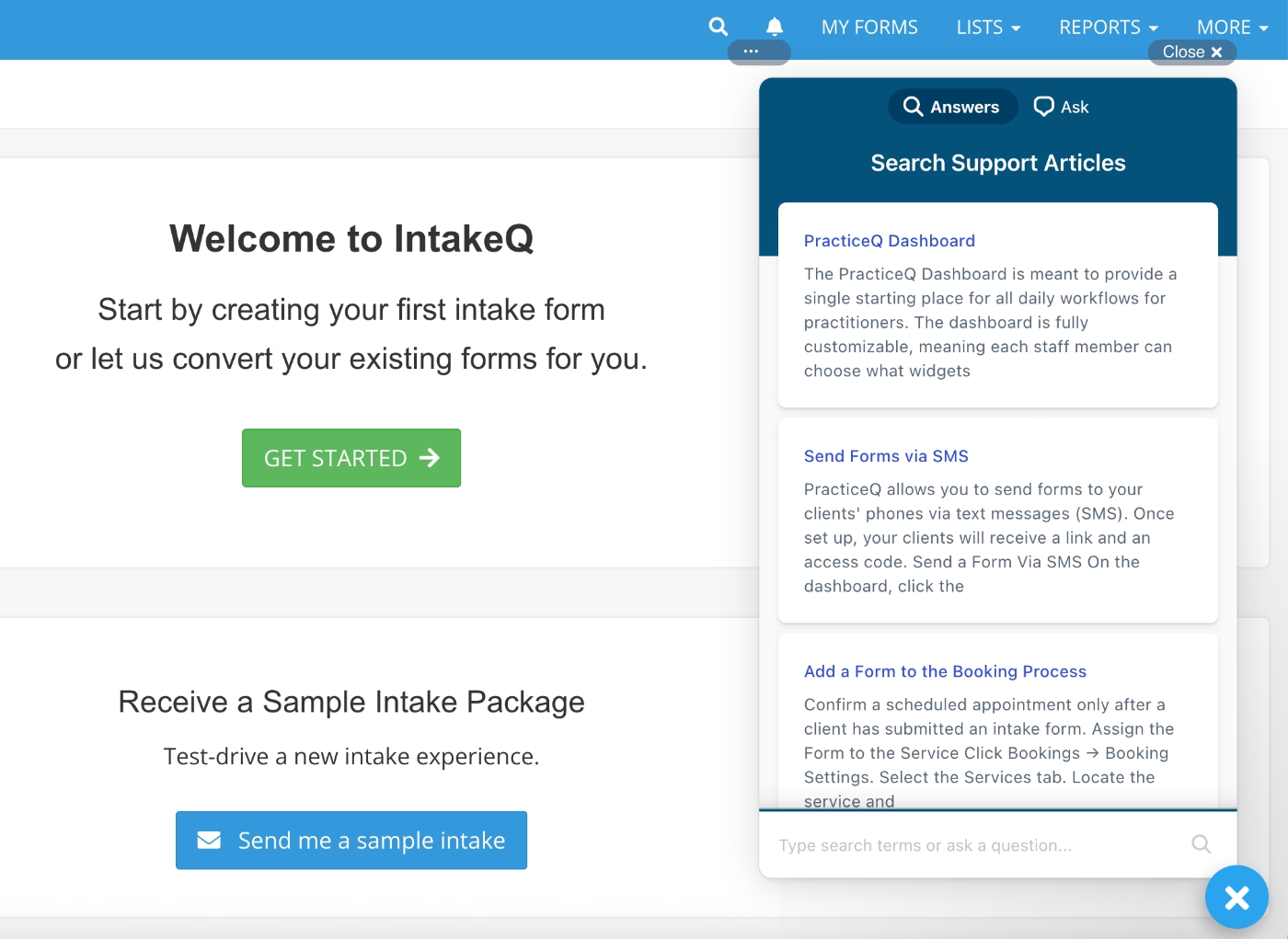
A IntakeQ torna sua central de ajuda acessível dentro do produto através de um widget, o que é ótimo para acesso rápido.
No entanto, não há nenhuma categorização cuidadosa que agrupe fundamentos importantes para novos usuários, organize informações por recurso ou destaque FAQs.
Se você tem uma pergunta específica, você pode encontrar um artigo digitando-o manualmente.
Mas se você está simplesmente tentando aprender mais sobre o produto, explorar recursos ou entender o que é possível, esta central de ajuda não faz nada para orientar ou inspirar.
Se você não sabe o que procurar, ou ainda não conhece as palavras para descrever seu problema, você não descobrirá nada útil.
Não é nada motivador para autodescoberta.
E-mails de onboarding como spam
Quando um aplicativo não te dá orientação dentro do aplicativo, você pode esperar que eles sejam igualmente quietos por e-mail, mas a IntakeQ faz o oposto. Imediatamente após criar uma conta, os usuários recebem três e-mails de uma vez. Nenhum deles é verificação de conta ou e-mails essenciais de configuração.
- O primeiro é muito genérico, mas vamos chamá-lo de e-mail de boas-vindas.
- O segundo é um convite para uma demonstração presencial, antes mesmo de você ter visto a ferramenta.
- O terceiro é uma oferta de desconto por "tempo limitado"... novamente, antes de você ter feito um único formulário no aplicativo ou até verificado seu e-mail.

Piores práticas neste fluxo de onboarding:
❌ Não há nenhum tour do produto para apresentar recursos menos conhecidos ou explicar como obter valor real da plataforma.
❌ A central de ajuda dentro do aplicativo é difícil de navegar e não é projetada para educação do produto, apenas para resolver problemas imediatos.
❌ Os e-mails de "onboarding" carecem de valor e exigem muito compromisso muito cedo, antes do usuário ter explorado o produto. Deixa uma má impressão e não parece centrado no cliente.
Charity Tracker
Charity Tracker é uma ferramenta de gerenciamento de casos e referências. Embora seja usada principalmente por organizações sem fins lucrativos e comunidades/agências, eles também listam organizações de saúde e hospitais entre seus públicos-alvo.
O aplicativo é especialmente útil para referências de serviços sociais.
No entanto, a ferramenta sofre de uma interface do usuário muito desatualizada e nenhuma orientação dentro do aplicativo, o que torna a adoção desnecessariamente difícil.
Aqui está qual é o problema com o onboarding do Charity Tracker:
Nenhuma orientação dentro do aplicativo
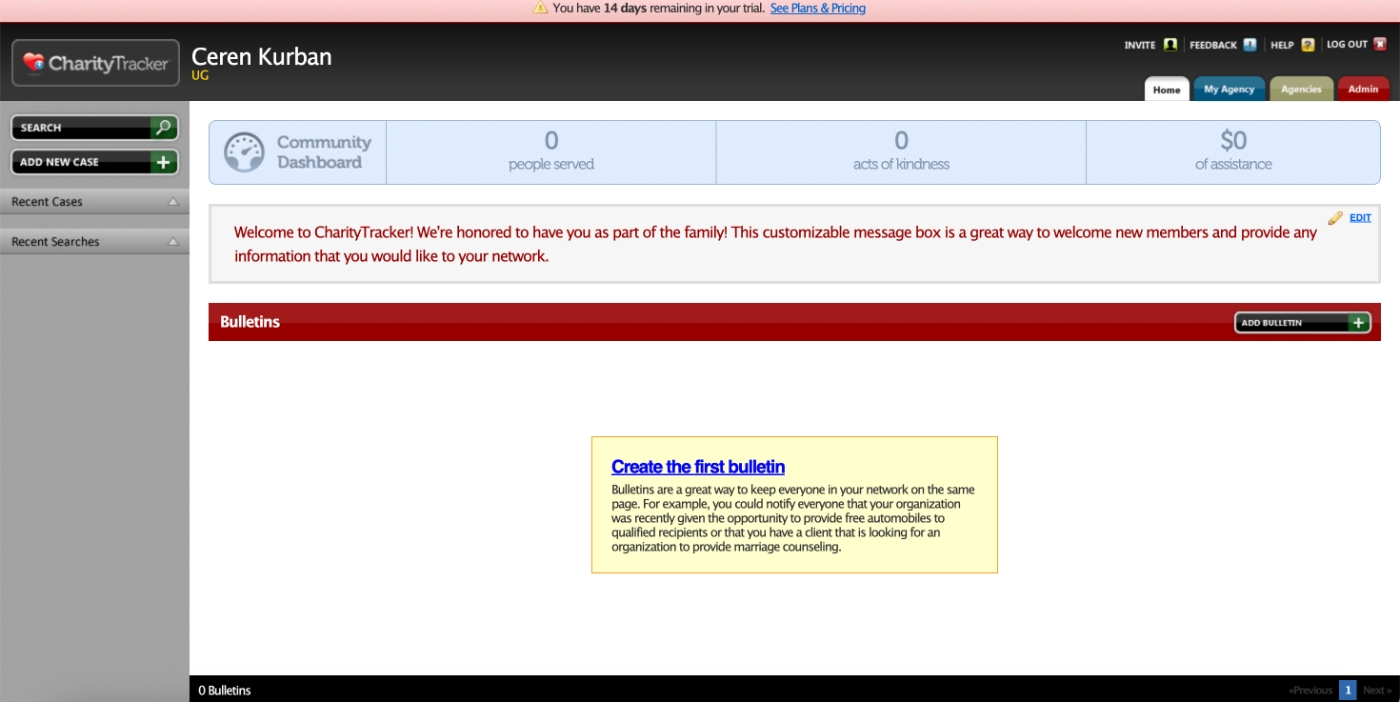
Como mencionado, o aplicativo oferece zero orientação dentro do aplicativo.
Sem onboarding. Sem guia de configuração. Sem informação estática ou treinamento de estado vazio. Sem tooltips. Sem nada.
Aqui está o que você vê quando se inscreve pela primeira vez:
Contas de demonstração confusas
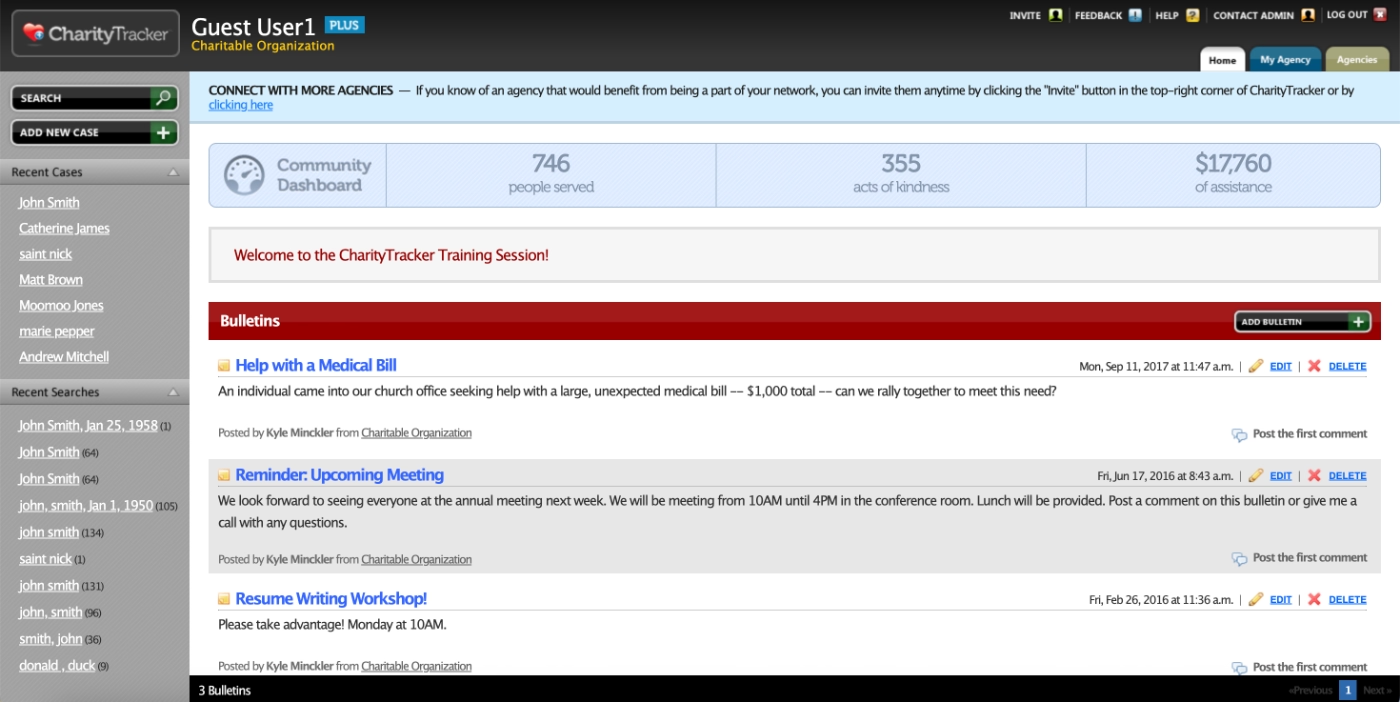
Para tornar a exploração mais fácil e sem riscos, o Charity Tracker oferece contas de exemplo, sim, contas inteiras, não dados de exemplo com sua própria conta, para que os usuários possam testar a plataforma sem se sentir nervosos sobre publicar acidentalmente algo ou se referir a uma pessoa real.
Os endereços de e-mail e senhas dessas contas de exemplo são listados publicamente na página de educação do produto.
Aqui está como uma delas se parece:
Tutoriais mal organizados
Você pode estar pensando: Espera, você disse que não há onboarding, mas então você mencionou uma página de educação do produto, o que é isso?
Bem... sim. Há uma página de educação do produto, e ela contém conteúdo de onboarding e treinamento.
No entanto, cada pedaço de treinamento está empacotado em um vídeo tutorial longo de 2 horas.
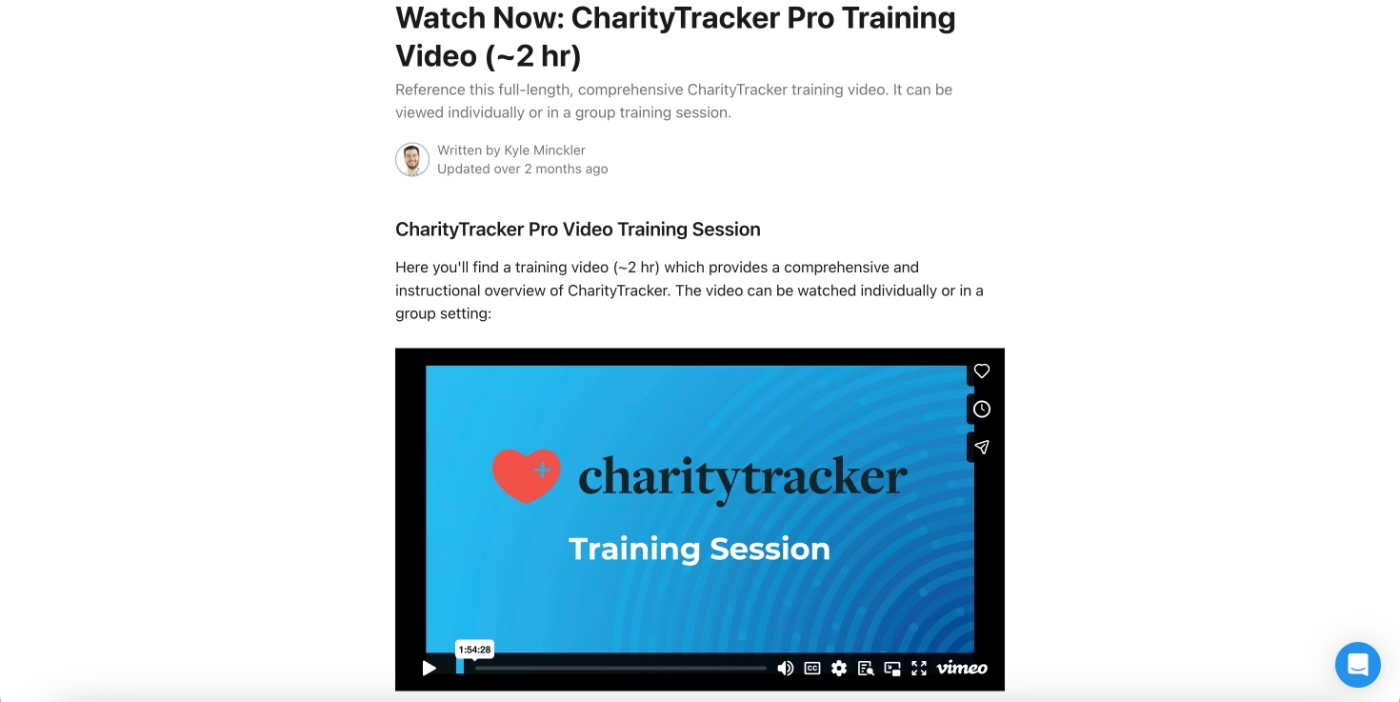
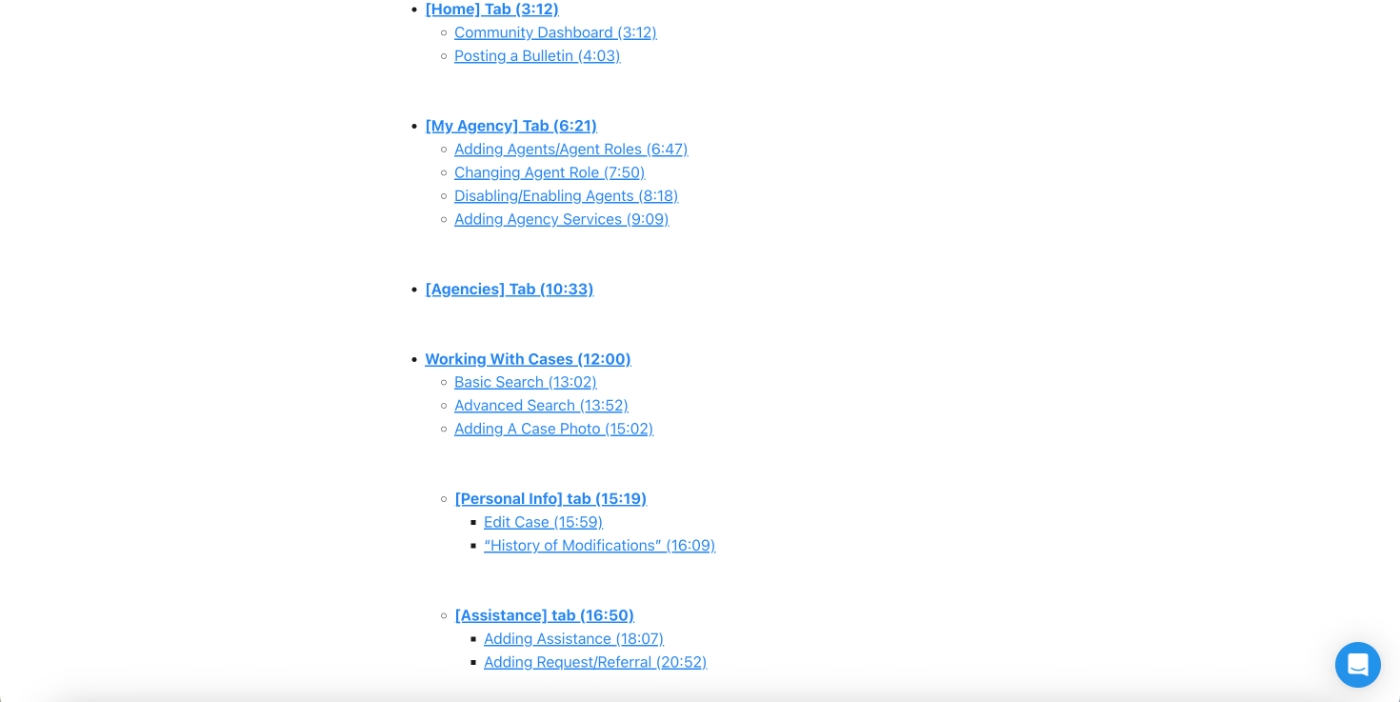
O vídeo é meio que marcado com timestamps, e você pode pular para recursos específicos através da lista abaixo do vídeo, que liga aos momentos relevantes. No entanto:
- Nada é destacado como "essenciais" ou "básicos" para novos usuários.
- A lista de timestamps é basicamente apenas uma lista gigante de todos os recursos, na verdade.
- Ler a lista não te ajuda a entender o que importa primeiro ou o que é central para o aplicativo.
Isso leva a duas experiências de usuário possíveis:
- Você escolhe partes aleatórias, aprende algumas coisas e perde muitas outras.
- Você sente paralisia de decisão e provavelmente abandona o treinamento completamente porque assistir a um vídeo de 2 horas como um usuário totalmente novo é pedir muito.
Piores práticas neste fluxo de onboarding:
❌ Fornecer contas de exemplo completas (e-mail + senha) em vez de oferecer dados de exemplo dentro da própria conta do usuário adiciona atrito desnecessário, pois significa usuários fazendo malabarismo com múltiplos logins.
❌ Não há absolutamente nenhuma orientação dentro do aplicativo que ajude com navegação.
❌ O treinamento sendo um vídeo gigante em vez de 20 mais curtos e focados aumenta a carga mental e reduz drasticamente o engajamento.
❌ Não há nenhuma priorização de informação na página de treinamento, nada que ajude novos usuários a começar rapidamente com os fundamentos.
ClinicSense
ClinicSense é uma plataforma de gerenciamento de consultório que oferece ferramentas para agendamento, reserva online, notas de tratamento, faturamento e comunicação com clientes.
Similar a muitas outras plataformas de HealthTech que cobrimos até agora, a ClinicSense também depende de conteúdo em vídeo para educação do usuário e treinamento do produto.
No entanto, o problema que eles (ou melhor, seus usuários) enfrentam não é sobre escolher onboarding baseado em vídeo mas sim quão pouco dele eles oferecem...
Demonstrações de recursos limitadas
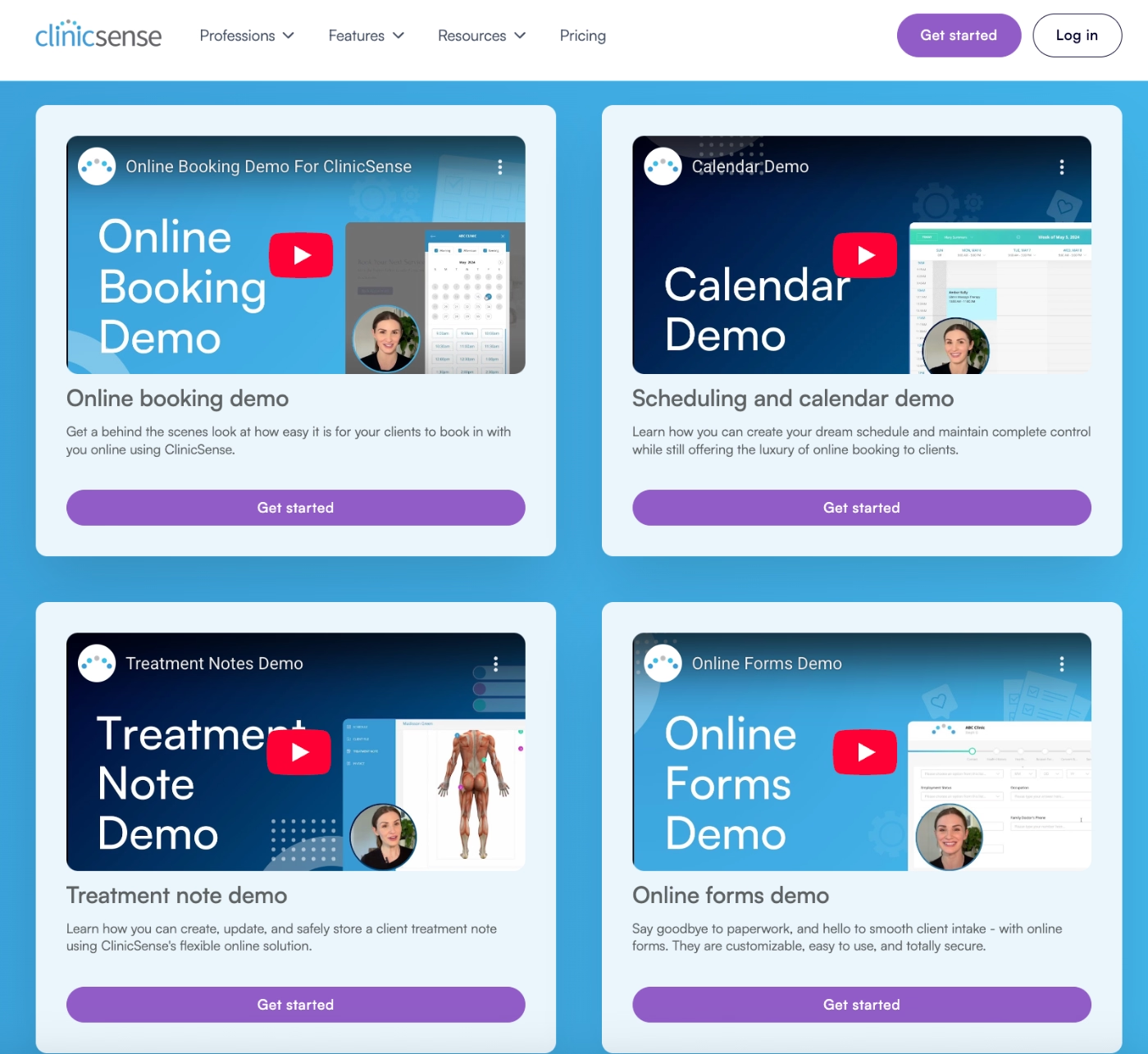
A ClinicSense tem muitos recursos, 17 listados em seu site, para ser exato. E mesmo que alguns desses "recursos" possam ser discutivelmente agrupados juntos sob um único módulo de treinamento, definitivamente não é algo que você pode cobrir com apenas quatro vídeos de guia interativo.
A ClinicSense atualmente fornece treinamento detalhado para apenas quatro recursos:
- Reserva online
- Agendamento e calendário
- Notas de tratamento
- Formulários online
Mas outros recursos igualmente importantes como lembretes de consulta, faturamento, referências de clientes e check-ins de bem-estar não têm nenhum material de onboarding em vídeo.
Para clientes (potenciais) que querem avaliar essas capacidades, isso cria uma lacuna de conhecimento bastante significativa.
Piores práticas neste fluxo de onboarding:
❌ Oferecer apenas 4 vídeos de demonstração para um produto com 17 recursos pode criar pontos cegos importantes para usuários novos ou em avaliação.
❌ Recursos importantes (como faturamento ou lembretes) têm zero visibilidade no onboarding, forçando os usuários a autodescobrir ou vasculhar o site.

.png)